7. RECONHECIMENTO FACIAL
7.1 Reconhecimento Facial
Na página de Reconhecimento Facial, você pode visualizar os resultados das capturas e comparação de faces em tempo real. Essa função requer a adição prévia de uma imagem facial por meio da página "Biblioteca de Faces".
No menu principal, clique em "Reconhecimento Facial" para entrar na página detalhada, como pode ser visto na Figura 7-1.
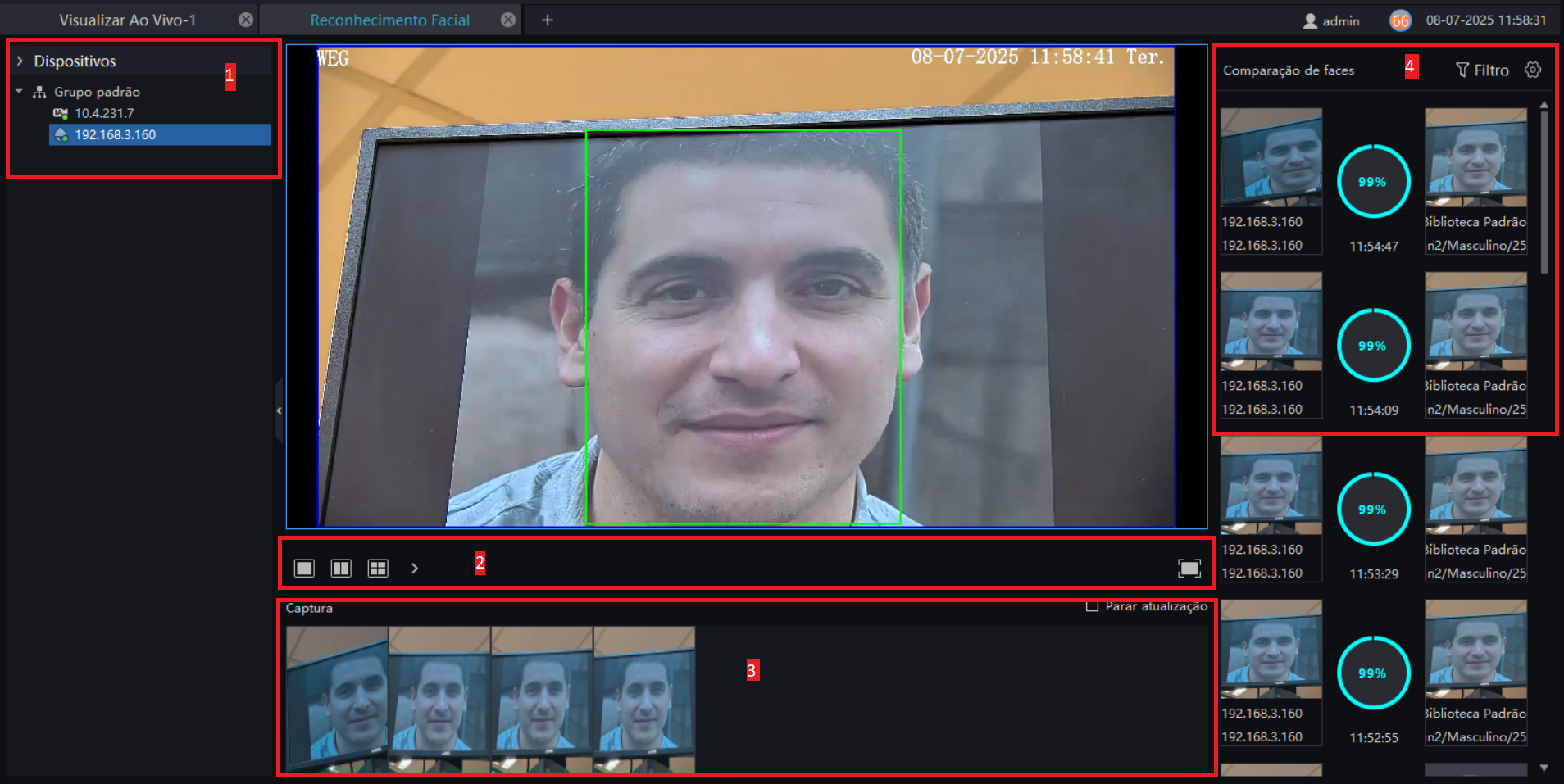
| Número | Função | Descrição |
|---|---|---|
| 1 | Lista de Dispositivos | Exibe os dispositivos com a função de reconhecimento facial. |
| 2 | Layout | Escolha o Layout do vídeo |
| 3 | Capturas de Alarme | Capturas de alarmes disparados recentemente, você pode optar por interromper a atualização |
| 4 | Comparação Facial | A comparação de faces capturadas é feita com a biblioteca. É possível filtrar o dispositivo para capturar a face e corresponder rapidamente ao canal, caso o filtro esteja configurado. Por padrão, apenas capturas em tempo real de 4 canais de reconhecimento facial são exibidas, e esses canais podem ser selecionados e configurados conforme descrito na Figura 7-2. Quando o tempo válido para uma pessoa expira, a imagem capturada no resultado será exibida como "inválido". |

Procedimento:
Passo 1: Os dispositivos com a função de captura facial capturam automaticamente a face. A captura é exibida na área de comparação facial.
Passo 2: Clique no ícone de procurar no canto direito inferior da imagem capturada para ir diretamente na interface inteligente de pesquisa.
Passo 3: Faces semelhantes da base de dados facial que aparecem na imagem serão comparadas, caso tenham uma similaridade superior ao valor configurado, as informações relacionadas serão exibidas.
Passo 4: Clique no botão “+” que aparece na imagem para adicioná-la diretamente à base de dados facial.

Procedimento:
Passo 1: Selecione o modo de exibição em tela cheia. Existem dois modos disponíveis: cartões (necessário configurar o tamanho do cartão) e lista de cartões.
Passo 2: Habilite a opção de estranhos. Caso contrário, as capturas de estranhos não serão exibidas na área de comparação.
Passo 3: Para estranhos, é possível configurar o conteúdo da transmissão por voz. O texto deve conter no máximo 10 caracteres.
Passo 4: Para funcionários já cadastrados na biblioteca facial, marque a opção correspondente na biblioteca. É possível configurar o sistema para anunciar o nome, o horário da captura e reproduzir um texto.
Passo 5: Configure o tempo da voz para a reprodução.
Passo 6: Clique no botão “+” que aparece na imagem para adicioná-la diretamente à base de dados facial.
7.2 Biblioteca de Faces
Na interface da "Biblioteca de Faces", é possível criar um diretório de faces com vários níveis. Diferentes bibliotecas de rostos podem ser adicionadas e informações pessoais podem ser editadas para reconhecimento facial. Quando a câmera detecta uma face, ela pode ser comparada com a biblioteca para identificar quem foi capturada.
No menu principal, clique em "Bibliotecas de Faces" para entrar na página de configuração, conforme mostrado na Figura 7-4.
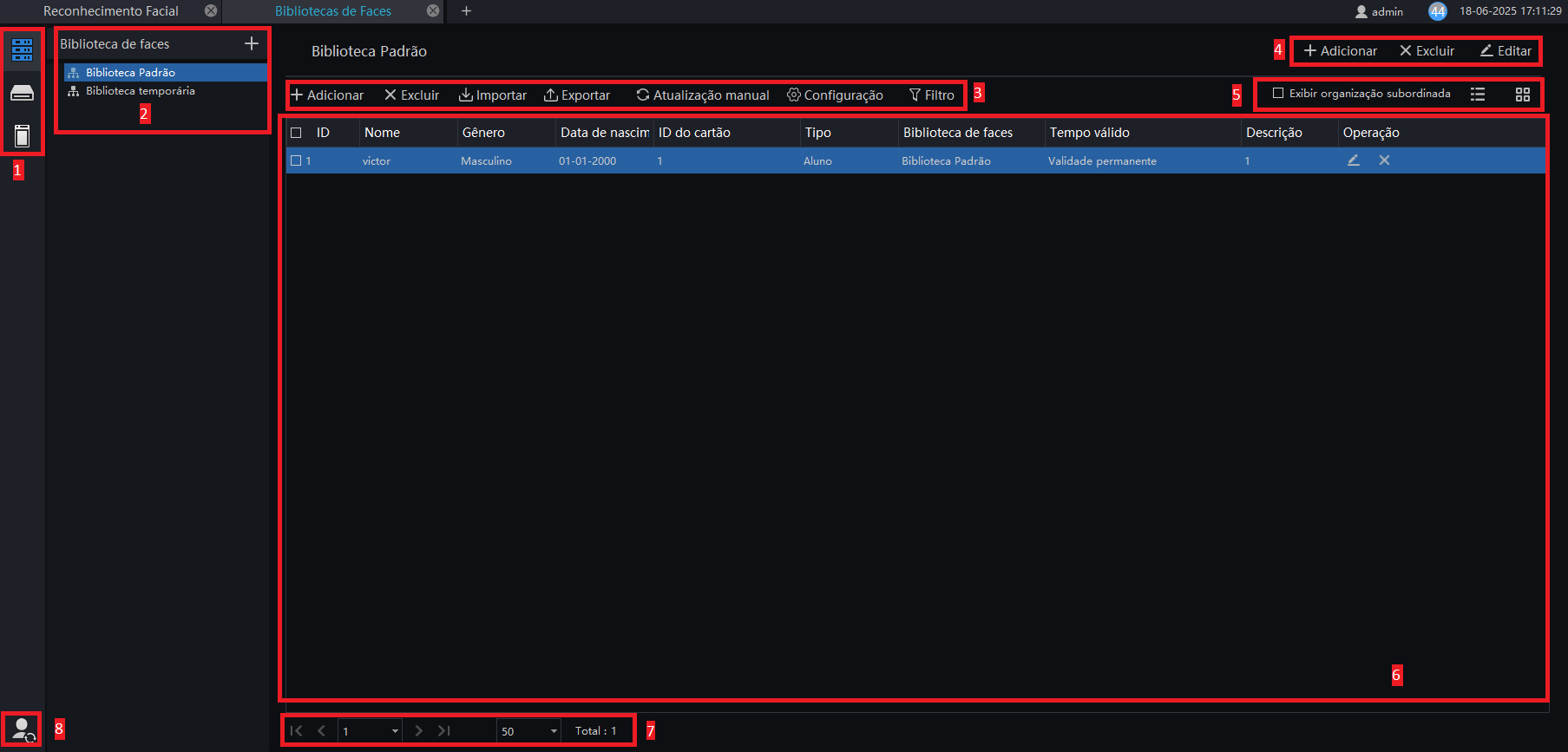
| Número | Função | Descrição |
|---|---|---|
| 1 | Biblioteca de Faces, Base de dados inteligente NVR face e Controle de Acesso | Clique no ícone para alterar o banco de dados de faces. |
| 2 | Lista de biblioteca de faces | Biblioteca de faces, grupo padrão e adicionar biblioteca |
| 3 | Operações básicas da pessoa | Adicionar, excluir, importar, exportar, atualizar manualmente, configurações e filtrar |
| 4 | Operações básicas da biblioteca | Adicionar, excluir e editar biblioteca |
| 5 | Disposição | Marcar ou não para exibir organização subordinada. Modo de lista e modo de cartão |
| 6 | Cadastros | Cadastro das faces |
| 7 | Informações das páginas | Número de páginas, número de cadastros e mudar para a próxima página |
| 8 | Política de sincronização da base de dados facial | As bibliotecas da plataforma podem ser sincronizadas com o terminal de reconhecimento facial |

Existem dois modos para importar bibliotecas faciais:
- Importação de dispositivo;
- Importação Local;

Procedimento para importação de dispositivo:
Passo 1: Escolha o dispositivo desejado.
Passo 2: Selecione para qual biblioteca deve ser importado e o modo.
Passo 3: Defina a estratégia para conflitos de ID e clique em “Importar” para carregar as bibliotecas.
Passo 4: O resultado da importação será enviado para a pasta local.
Importação local: As faces de humanos em pastas ou arquivos locais podem ser importadas para a plataforma de 3 formas diferentes: Escala de Imagem, Importação de imagem e Importação de formulário.

A biblioteca temporária mostrará todas as faces capturadas, e o número de capturas será exibido na tela.
Clique em "+" para adicionar a foto do estranho na biblioteca.
Clique na lupa para entrar na procura por face.
Na interface de biblioteca temporária, clique em  para entrar na interface detalhada, como pode ser visto na Figura 7-8.

Clique em  para atualizar manualmente as fotos, conforme apresentado na Figura 7-9.

Clique em "Adicionar Tarefa" para escolher a biblioteca de faces, marque ou não a opção "Ignorar atualização da lista na semana". O resultado será apresentado em uma janela.
Clique em "Configuração" para definir as configurações da biblioteca temporária, conforme mostrado na Figura 7-10.

Clique em "Filtro" para definir um filtro, como pode ser visto na Figura 7-11.

A biblioteca temporária é atualizada ao vivo
7.2.1 Adicionar biblioteca de faces
Procedimento:
Passo 1: Clique em  para adicionar uma biblioteca de faces.
Passo 2: Insira um nome, escolha uma biblioteca e uma descrição, como pode ser visto na Figura 7-12.

Passo 3: Clique em "Salvar" para salvar as configurações. Clique em "Salvar e Novo" para salvar e adicionar uma nova biblioteca.
7.2.1.1 Adicionar Informações Pessoais
Procedimento:
Passo 1: Selecione a biblioteca de faces.
Passo 2: Clique em  para adicionar informações pessoais.
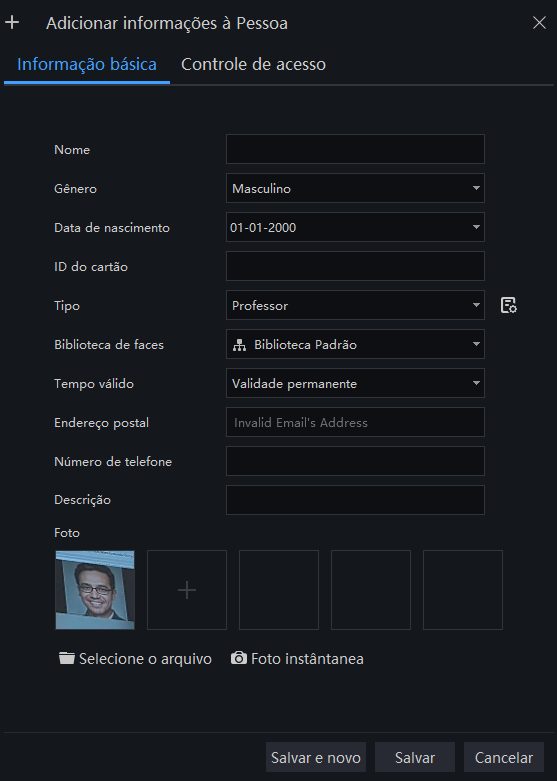
Passo 3: Insira as informações necessárias, como pode ser visto na Figura 7-13.
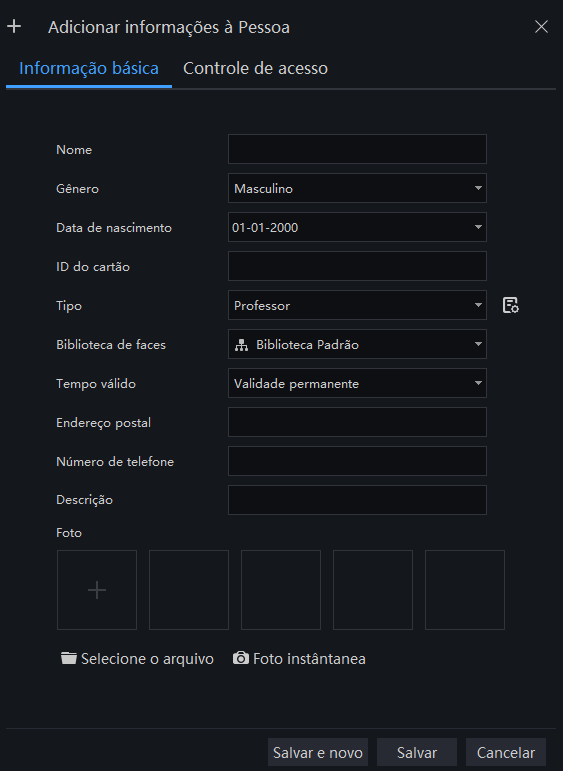
Clique em  para adicionar ou excluir tipos.
Passo 4: Adicione uma ou mais fotos para o usuário; mais fotos aumentam a taxa de comparação.
Passo 5: Clique em "Foto instantânea" para capturar a imagem de uma pessoa imediatamente, conforme mostrado na Figura 7-14.
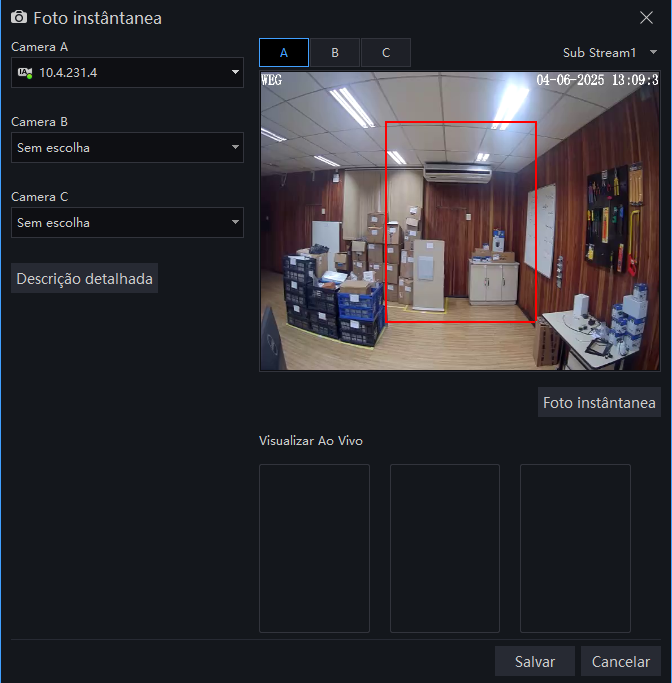
Passo 6: Selecione uma câmera para realizar a captura. Se quiser capturar múltiplas imagens e melhorar a comparação, você pode escolher até 3 câmeras para capturar de diferentes ângulos. A webcam do computador também pode ser utilizada para capturar a face.
Passo 7: Clique em "Salvar"; uma mensagem confirmando que a pessoa foi adicionada com sucesso será exibida.
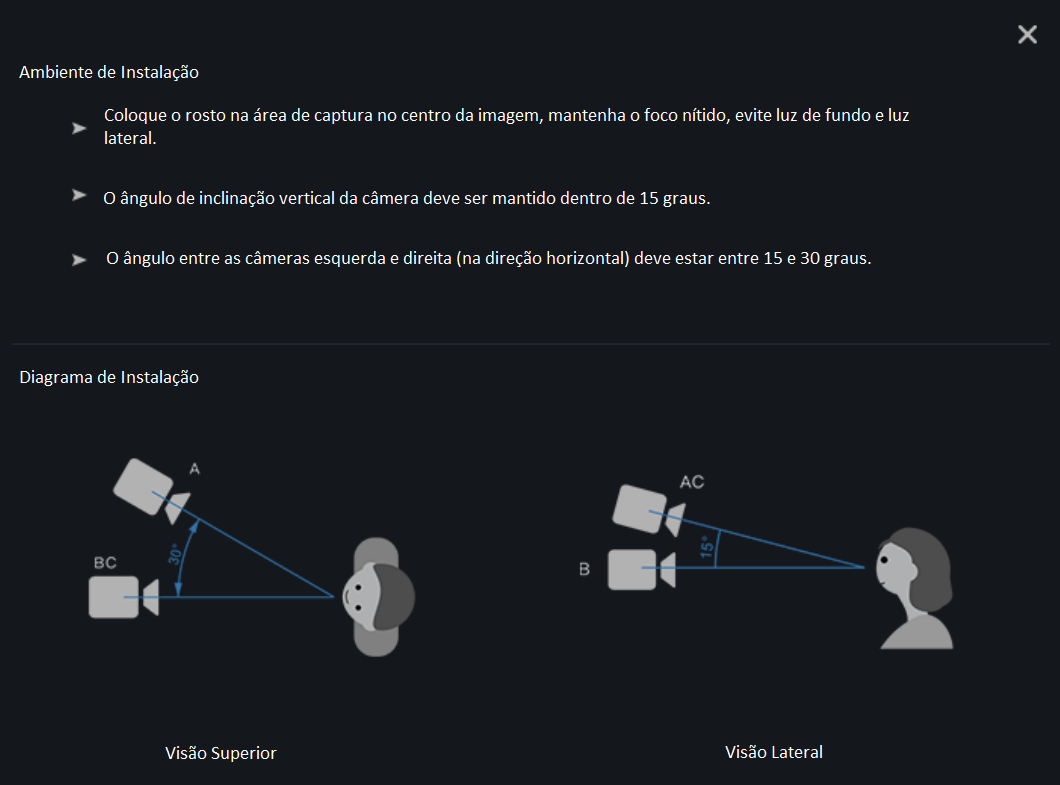
Imagens faciais claras são altamente recomendadas, pois proporcionam maior precisão nas comparações.
7.2.1.2 Exportação em lote
Procedimento Modelo:
Passo 1: Clique em "Exportar" e selecione a opção "Exportar modelo".
Passo 2: Edite o nome do modelo exportado e salve as alterações.
Procedimento Informações Pessoais:
Passo 1: Clique em "Exportar" e selecione a opção "Exportar Informações Pessoais".
Passo 2: Edite o nome exportado e salve as alterações.
7.2.1.3 Configurações de Face
Procedimento:
Passo 1: Clique em  para entrar na interface de configuração de face, como pode ser visto na Figura 7-16.

Passo 2: Selecione "Sem atualização" ou "Atualização automática".
Passo 3: Selecione o horário de atualização.
Passo 4: Clique em "OK" para salvar as configurações.
7.2.1.4 Filtro
Procedimento:
Passo 1: Clique em  para entrar na interface de filtro, como pode ser visto na Figura 7-17.

Passo 2: Insira os dados de acordo com a necessidade.
Passo 3: Clique em "Confirmar" para salvar as configurações.
7.2.2 Base de dados de faces NVR
Na base de dados de faces do NVR, a plataforma pode definir os parâmetros de um NVR que está online, como pode ser visto na Figura 7-18.
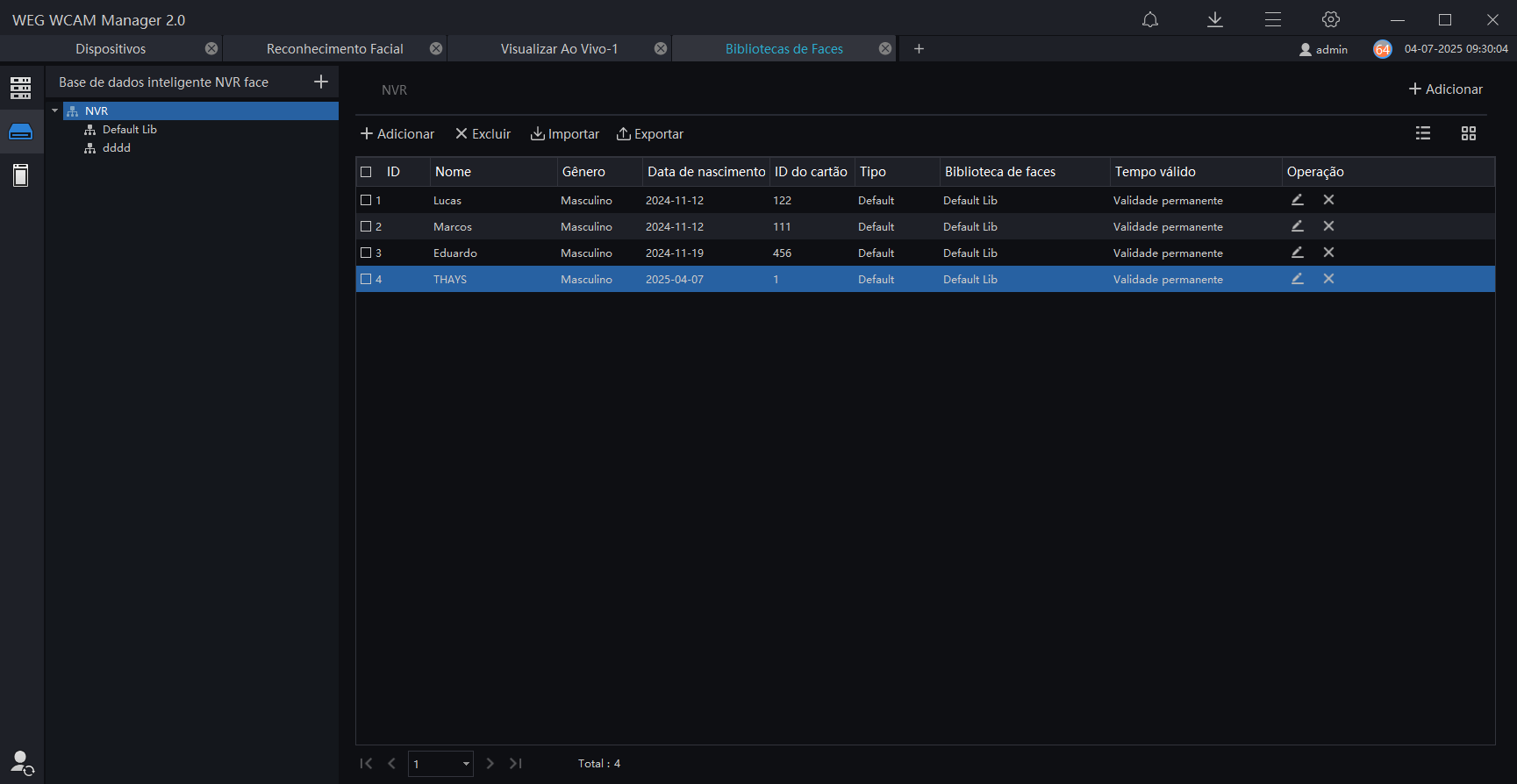
Adicione pessoas ou bibliotecas na base de dados do NVR, como pode ser visto na Figura 7-19. Usuários podem excluir/importar/exportar o banco de dados nessa interface.

7.2.3 Política de sincronização de base de dados facial
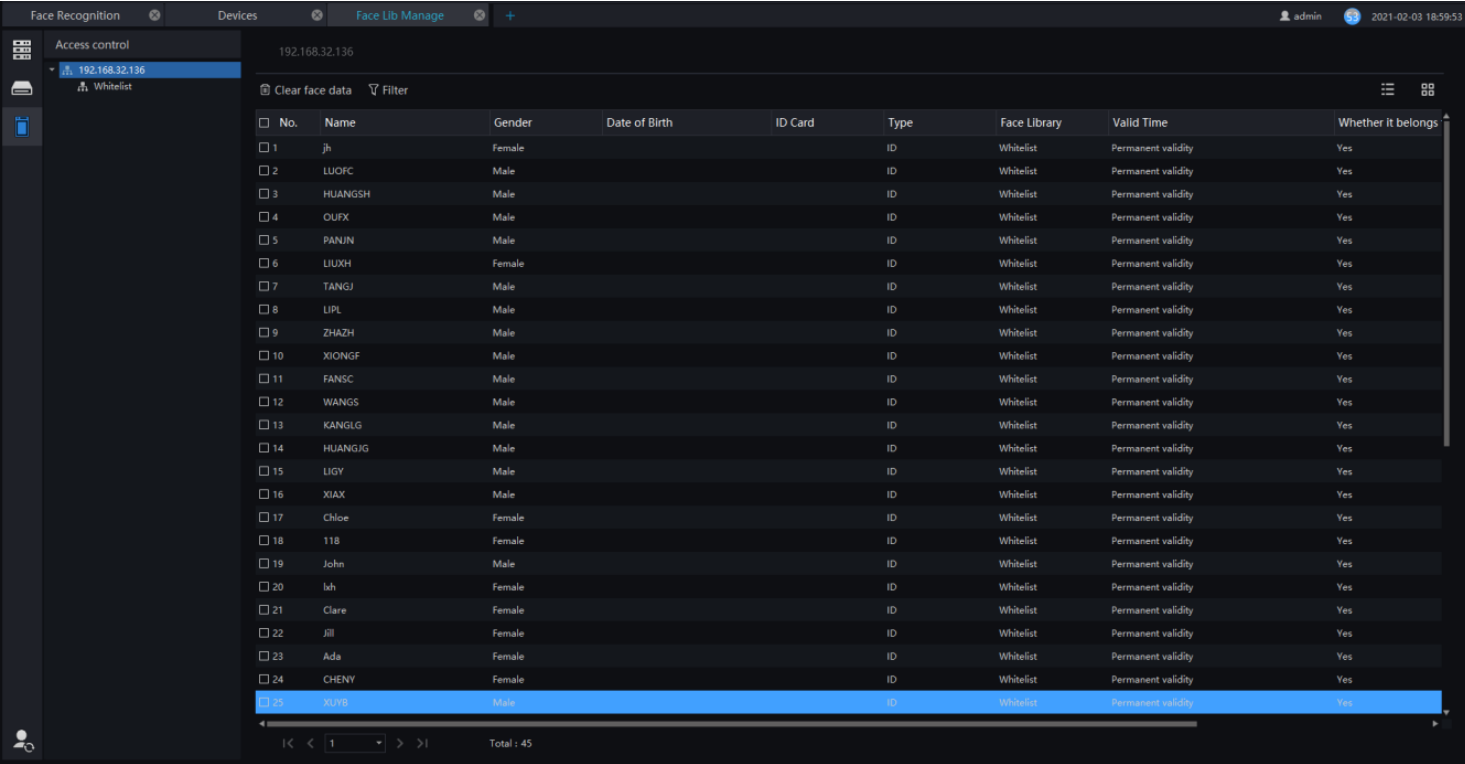
Essa função é específica para câmeras de controle de acesso (como câmeras térmicas com reconhecimento facial) e AI NVR. A plataforma e a câmera podem compartilhar a biblioteca de faces para câmeras de controle de acesso, como pode ser visto na Figura 7-20.
Procedimento:
Passo 1: Clique em "+" para adicionar uma nova política, conforme apresentado na Figura 7-21.
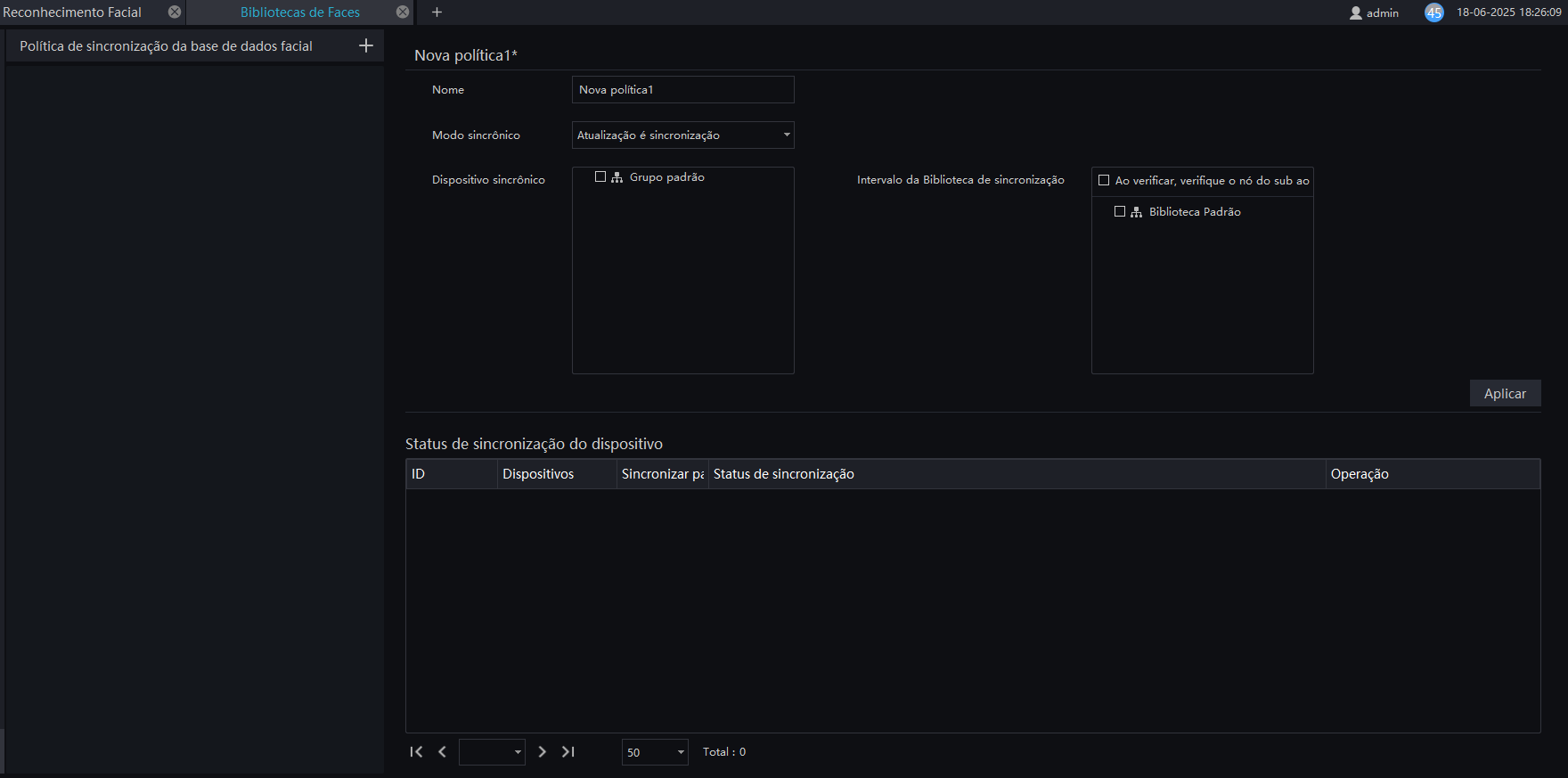
Passo 2: Edite o nome e escolha o modo de sincronização.
Passo 3: Selecione o dispositivo de sincronização e o intervalo da biblioteca de sincronização.
Passo 4: Clique em "Aplicar" para salvar as configurações. O status de sincronização do dispositivo será exibido na parte inferior da interface.
Falha na sincronização significa que a biblioteca facial não pôde ser sincronizada com o controle de acesso. O usuário pode visualizar os logs para identificar os motivos.
"Aguardando sincronização" significa que o dispositivo pode estar offline.
7.3 Configurar Reconhecimento Facial
Na página de configurar reconhecimento facial, você pode adicionar uma política de comparação entre a câmera e a biblioteca de faces para que câmeras diferentes sejam comparadas com diferentes bancos de dados de faces. Quando a câmera detecta uma face, ela compara apenas com a biblioteca escolhida.
Essa função é apenas para câmeras com detecção de faces.
No menu principal, clique em "Configurar Reconhecimento Facial" para visualizar a interface de configuração, como pode ser visto na Figura 7-22.
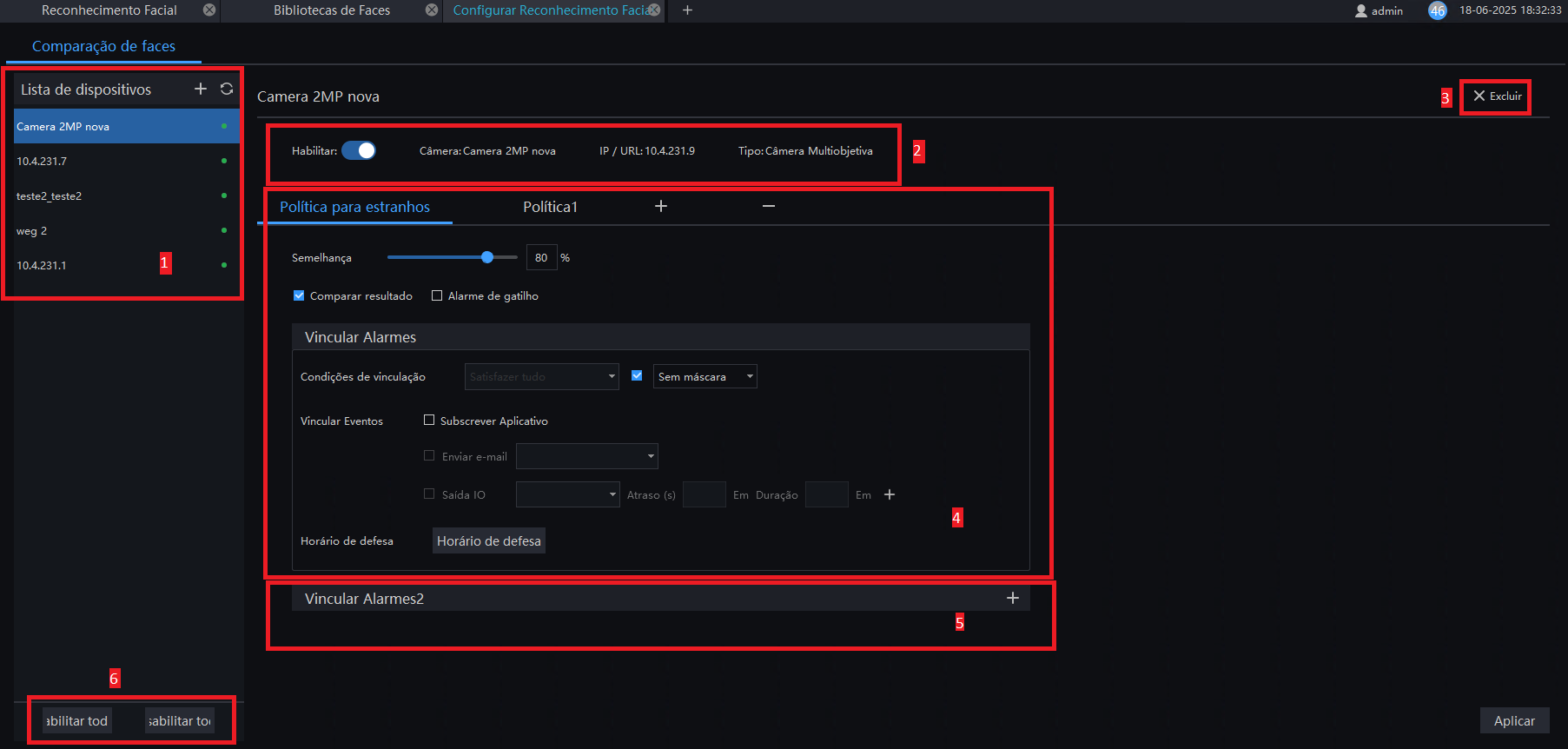
| Número | Função | Descrição |
|---|---|---|
| 1 | Lista de Dispositivo | Todos os dispositivos com detecção de faces são exibidos na lista |
| 2 | Informações sobre dispositivo | Informações detalhadas do dispositivo |
| 3 | Operações básicas | Excluir dispositivo |
| 4 | Política | Adicionar/Modificar/Excluir a política para estranhos ou política |
| 5 | Vincular alarmes | Adicionar/Modificar/Excluir vínculo de alarmes |
| 6 | Habilitar/Desabilitar tudo | Ativar ou Desativar a função de detecção de faces em todos os dispositivos |
7.3.1 Configuração de comparação facial
Procedimento:
Passo 1: Clique no ícone "+" ao lado de política, para adicionar uma nova política.
Passo 2: Realize a configuração de acordo com a sua necessidade.
Passo 3: Clique em "Aplicar" para salvar as configurações.
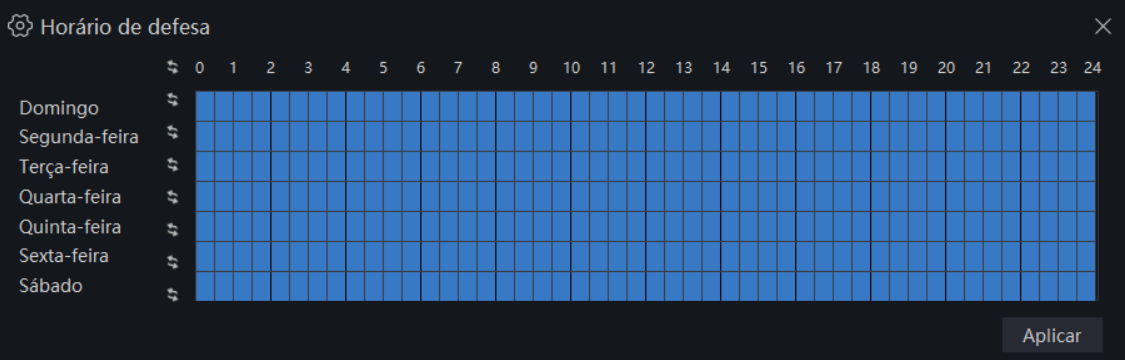
O usuário pode marcar as condições de vinculação, como pessoa com temperatura elevada ou sem máscara. Essas duas condições são aplicáveis apenas para câmeras de medição de temperatura corporal.
No esquema de vinculação, é possível marcar as opções:
- Assinatura no App
- Enviar e-mail
- Saída IO (selecionar ID e definir a duração)
7.4 Pesquisar Faces
Na página de "Pesquisar Faces", você pode selecionar uma imagem de face. O sistema irá buscar, na plataforma, fotos que correspondam ao rosto com base na similaridade facial. Após isso, é possível visualizar e reproduzir o trajeto dessa pessoa em um mapa.
Essa função funciona apenas para câmeras com reconhecimento facial.
No menu principal, clique em "Pesquisar Faces" para entrar na interface detalhada, como pode ser visto na Figura 7-24.
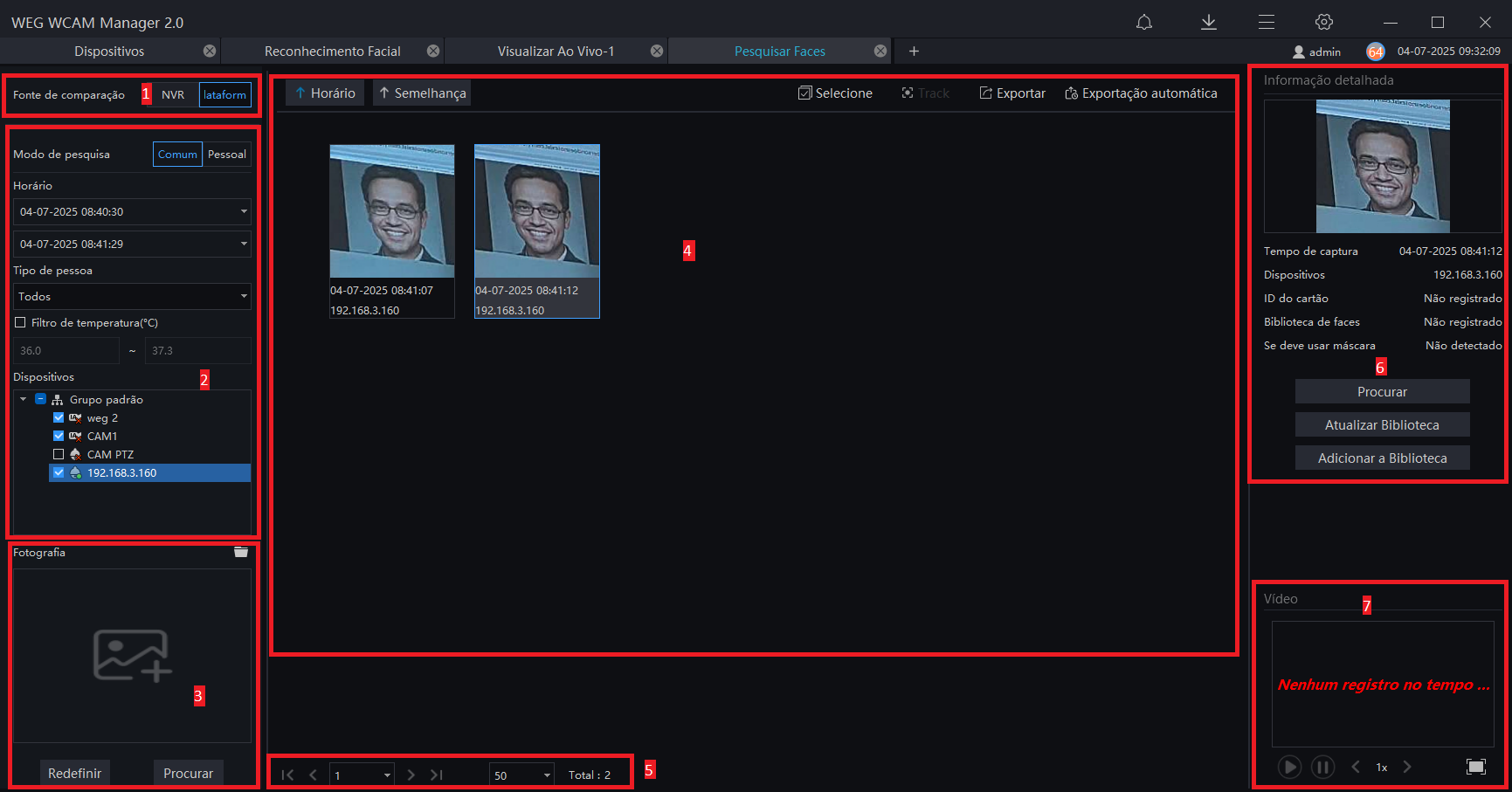
| Número | Função | Descrição |
|---|---|---|
| 1 | Fonte de Comparação | Escolha a fonte de comparação para realizar a pesquisa: plataforma ou um AI NVR |
| 2 | Definir modo de pesquisa | Os modos de pesquisa são comum e pessoal. Defina o horário da pesquisa. Selecione a câmera de captura, marque o grupo para selecionar todas as câmeras. |
| 3 | Imagem | Selecione a imagem da pasta local. Defina a similaridade. Redefinir: Redefine os itens da pesquisa. Pesquisar: Clique em "Pesquisar" para realizar a busca. |
| 4 | Resultados | Resultado da busca por faces similares. |
| 5 | Informações da página | Número de páginas, total de páginas e opção de mudar para a próxima página |
| 6 | Detalhes | Clique na imagem do resultado da consulta para exibir o panorama no estado em que foi capturado. A imagem capturada pode ser inserida no banco de dados facial. Para buscar diretamente usando capturas, clique em "Busca por Imagem". Clique em "Atualizar face" para atualizar as imagens faciais no banco de dados, conforme mostrado na Figura 7-25. Clique em "Adicionar face" para cadastrar a imagem buscada no banco de dados, conforme mostrado na Figura 7-26. Acesse o banco de dados facial e procure por imagens. As imagens capturadas pela câmera geralmente são armazenadas na pasta "snap" por padrão. Clique em "Exportar" para exportar o resultado da busca. |
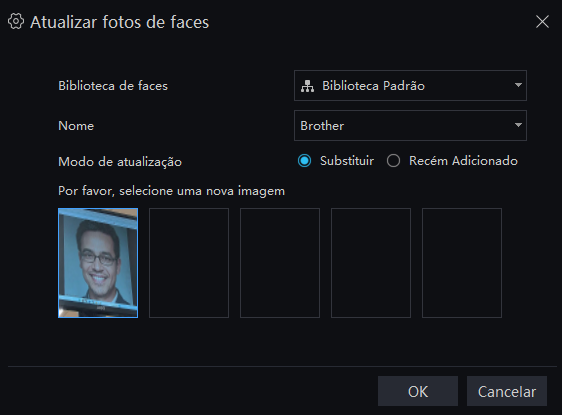
7.4.1 Pesquisa de Imagens
Procedimento:
Passo 1: Clique em  para selecionar a imagem.
Passo 2: Defina a similaridade.
Passo 3: Clique em "Procurar", os resultados serão exibidos por tempo e similaridade.
Passo 4: Clicando nos resultados, são exibidos os detalhes.
Passo 5: Clique em "Cadastrar" para exibir a interface pop-up "Cadastro de Pessoa". Insira as informações relevantes e, em seguida, salve.
Passo 6: Clique em "Selecionar" para a foto do resultado da pesquisa.
7.4.2 Track
O usuário precisa definir duas ou mais câmeras com detecção de face no Mapa primeiramente.
Procedimento:
Passo 1: Clique em "Selecionar" para selecionar as imagens.
Passo 2: Marque as fotos de diferentes câmeras.
Passo 3: Clique em "Track", uma pop-up com um mapa será exibida, como pode ser visto na Figura 7-27.
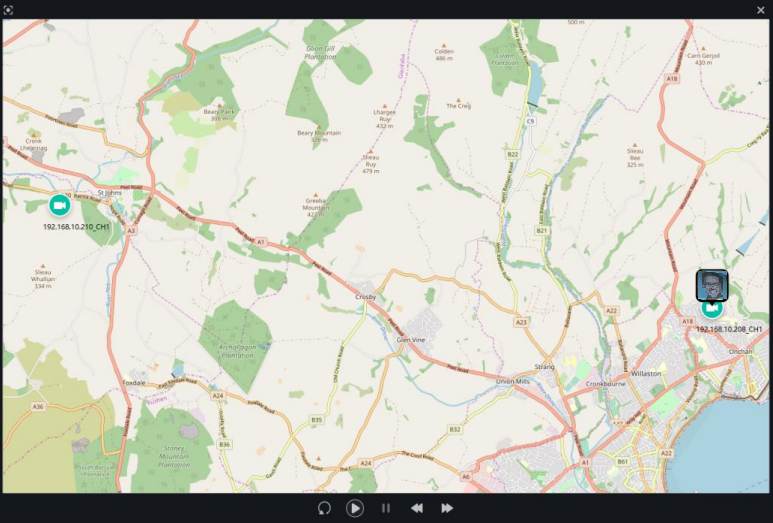
Passo 4: Reproduza ou execute novamente a linha do trajeto.
7.5 Classificação Facial
Na página de "Classificação Facial", você pode definir as condições de busca das imagens.
Essa função funciona apenas para câmeras com detecção de faces.
No menu principal, clique em "Classificação Facial" para visualizar a interface de configuração, como pode ser visto na Figura 7-28.
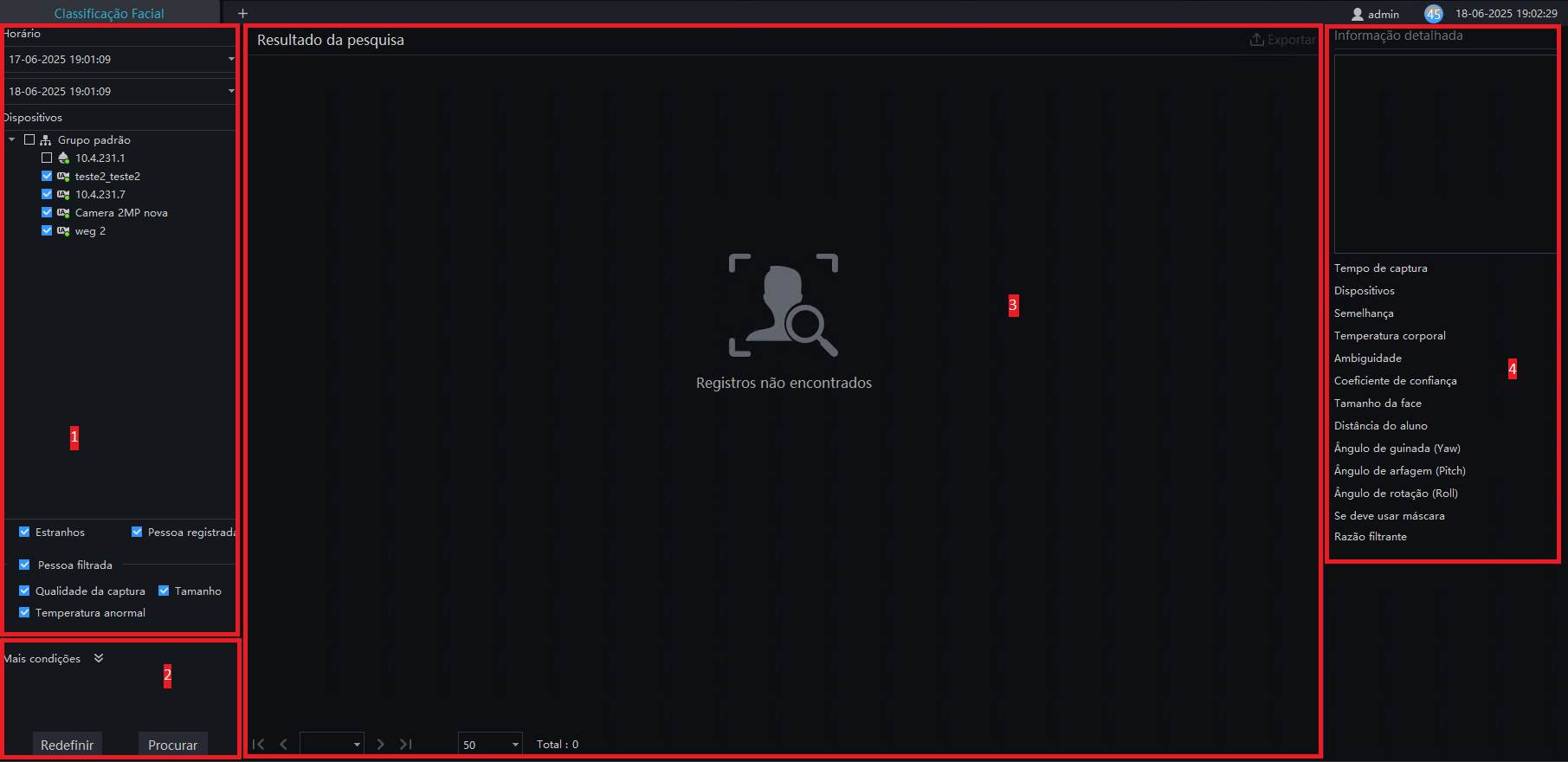
| Número | Função | Descrição |
|---|---|---|
| 1 | Condições básicas de consulta | Defina o horário de início e o horário de término. Marque os dispositivos e modos das bibliotecas faciais. Selecione as condições de filtragem de pessoal, como qualidade da captura, tamanho e temperaturas anormais. |
| 2 | Mais condições | Defina similaridade, confiança, tamanho de faces, distância, ângulo de guinada, ângulo de arfagem e ângulo de rotação. |
| 3 | Resultados | O resultado da consulta |
| 4 | Informações Detalhadas | O resultado da consulta mostra as informações detalhadas |
Procedimento:
Passo 1: Defina a hora de início da consulta e selecione o dispositivo.
Passo 2: Defina as condições de consulta.
Passo 3: Clique em "Procurar" e o resultado da consulta é exibido.
Passo 4: Clique em "Redefinir" para redefinir os critérios da consulta.