6. CONFIGURAÇÃO DE MANUTENÇÃO
6.1 Dispositivos
Na página de gerenciamento de dispositivos, você pode adicionar dispositivos (como IPC, DVR, NVR) por meio de busca automática, adição manual ou importação por lote. A plataforma suporta os seguintes tipos de dispositivo:
- IPC;
- DVR;
- NVR;
- Câmera Térmica;
- Câmera de captura facial;
No menu principal clique em "Dispositivos" e entre na página detalhada, conforme mostrado na Figura 6-1.
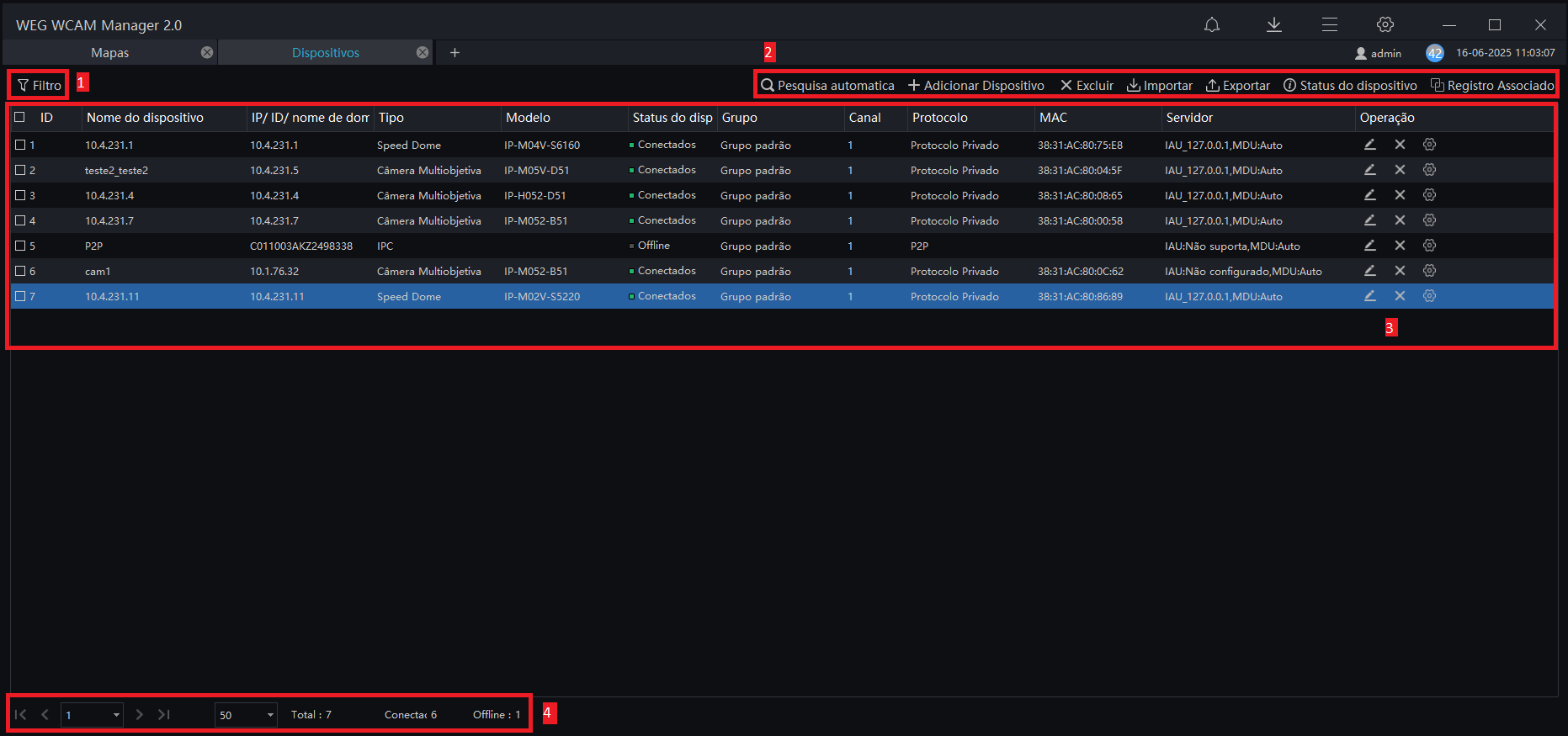
| Número | Função | Descrição |
|---|---|---|
| 1 | Filtro | Filtre o dispositivo definindo o tipo de dispositivo, o status on-line e o nome do dispositivo. |
| 2 | Operação | Pesquisar, adicionar, excluir, exportar, importar dispositivos, status de todos os dispositivos, registro associado (quando a câmera está conectada à plataforma e ao NVR, o NVR também está conectado à plataforma, o sistema da plataforma pode transferir a gravação do NVR imediatamente para atuar como a gravação das câmeras IP) |
| 3 | Exibição de informações do dispositivo | Detalhes do dispositivo, dispositivo operacional: editar, excluir dispositivo, entrar rapidamente na configuração do dispositivo. |
| 4 | Página | Página de exibição do dispositivo, próxima página e quantidade |
6.1.1 Pesquisa Automática
O dispositivo e o servidor devem estar no mesmo segmento de rede.
Procedimento:
Passo 1: Na página de gerenciamento de dispositivos, clique em "Pesquisa Automática" para entrar na página detalhada, conforme mostrado na Figura 6-2.
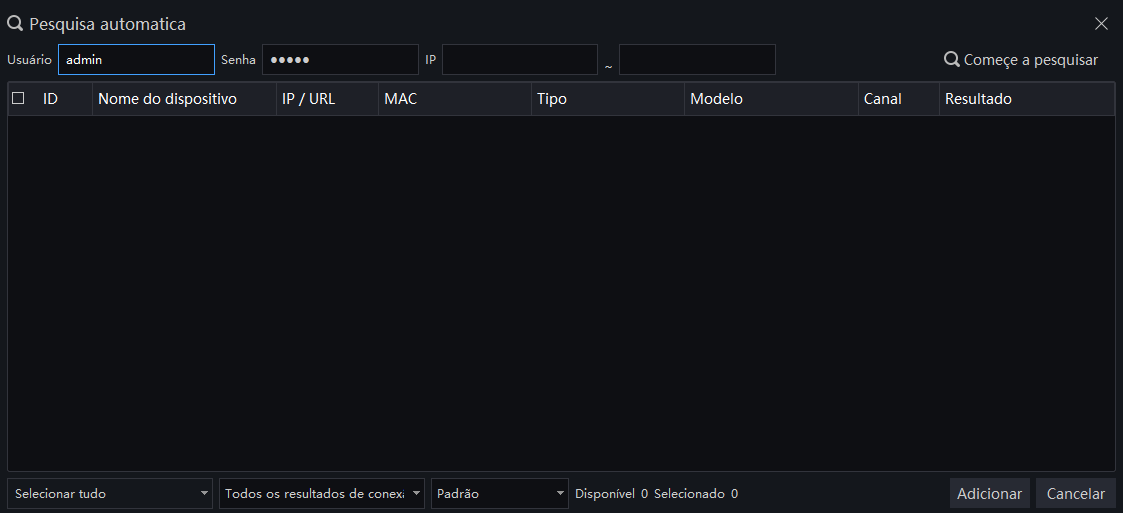
Passo 2: Insira o nome e a senha do dispositivo e defina o filtro de intervalo de IP.
Passo 3: Clique em "Começe a pesquisar", o dispositivo na mesma rede que o cliente será automaticamente pesquisado e os resultados serão apresentados na página atual.
Passo 4: Marque os dispositivos desejados e clique em "Adicionar". Depois de finalizado, o dispositivo será exibido na lista de dispositivos.
Todos os dispositivos podem ser adicionados a lista, porém se algum dispositivo falhar ao conectar, o motivo pode ser uma senha incorreta ou algum erro de configuração, modifique as configurações do dispositivo manualmente.
6.1.2 Adicionar manualmente
Procedimento:
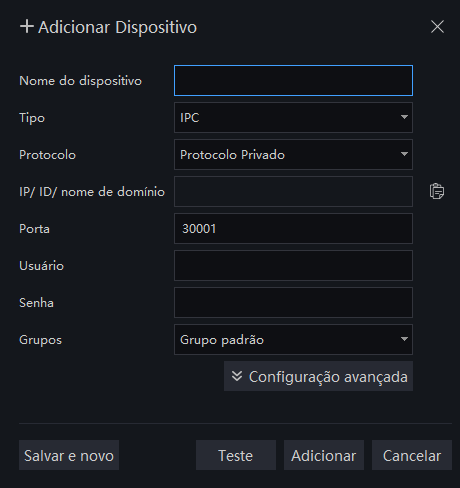
Passo 1: Clique em "Adicionar Dispositivo" na página de dispositivos, como pode ser mostrado na Figura 6-3.
O servidor de análise inteligente não suporta adição automática; apenas câmeras com detecção facial são compatíveis.

Para configurações avançadas, o modo de conexão padrão é "Adicionar dispositivo à plataforma". Se você quiser alternar para o modo "Registro ativo do dispositivo", configure os parâmetros na interface web do dispositivo (Configuração > Serviço de Rede > Acesso à Plataforma) de forma avançada.
Passo 2: Insira o nome do dispositivo, selecione o tipo de dispositivo, insira o endereço IP/nome de usuário/senha e selecione o grupo.
Passo 3: Clique em "Testar" para verificar as configurações, clique em "Salvar e Novo".
Passo 4: Uma janela pop-up exibirá "Adicionado com sucesso", o dispositivo será exibido na página de gerenciamento de dispositivos (os detalhes do dispositivo serão exibidos na página ao mesmo tempo).
Passo 5: Exclua as câmeras selecionando o número de câmeras, e clique em "Excluir" e "OK" para deletar as câmeras.
6.1.3 Exportar ou Importar dispositivo
Procedimento: Passo 1: Clique em "Exportar".
Passo 2: Clique em "Exportar modelo", edite as informações na página de modelo.
Passo 3: Clique em "Importar".
Passo 4: Selecione o arquivo a ser importado e clique em salvar.
6.1.4 Status do dispositivo
Procedimento:
Passo 1: Clique em "Status do Dispositivo".
Passo 2: A janela pop-up mostra o status dos dispositivos, conforme mostrado na Figura 6-5.
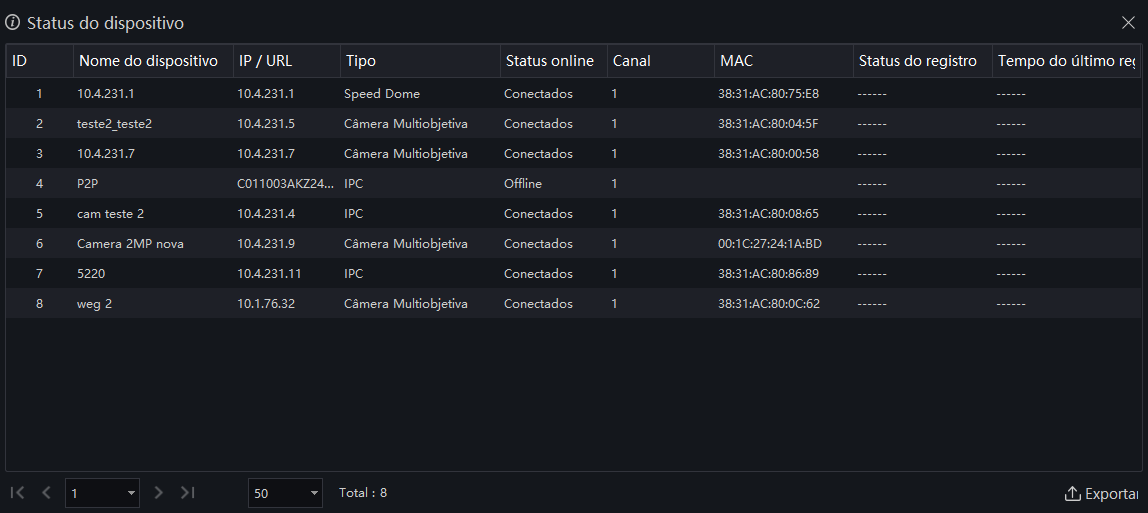
Passo 3: Clique em "Exportar".
Passo 4: Defina a pasta onde deseja salvar.
6.2 Configurar Dispositivos
Na interface de "Configurar Dispositivo", você pode visualizar e configurar os parâmetros do dispositivo, como parâmetros de taxa de bits, parâmetros de detecção de movimento, parâmetros OSD, parâmetros de imagem e manutenção para IPC. Para dispositivos NVR, os usuários podem configurar a estratégia de gravação e o gerenciamento de disco. Para câmeras térmicas, os usuários podem configurar parâmetros térmicos, ou detecção de fumaça e chama, etc.
A função de configuração está relacionada à versão do firmware do dispositivo.
No menu principal, clique em "Configurar Dispositivo" para entrar na página detalhada, conforme mostrado na Figura 6-6.
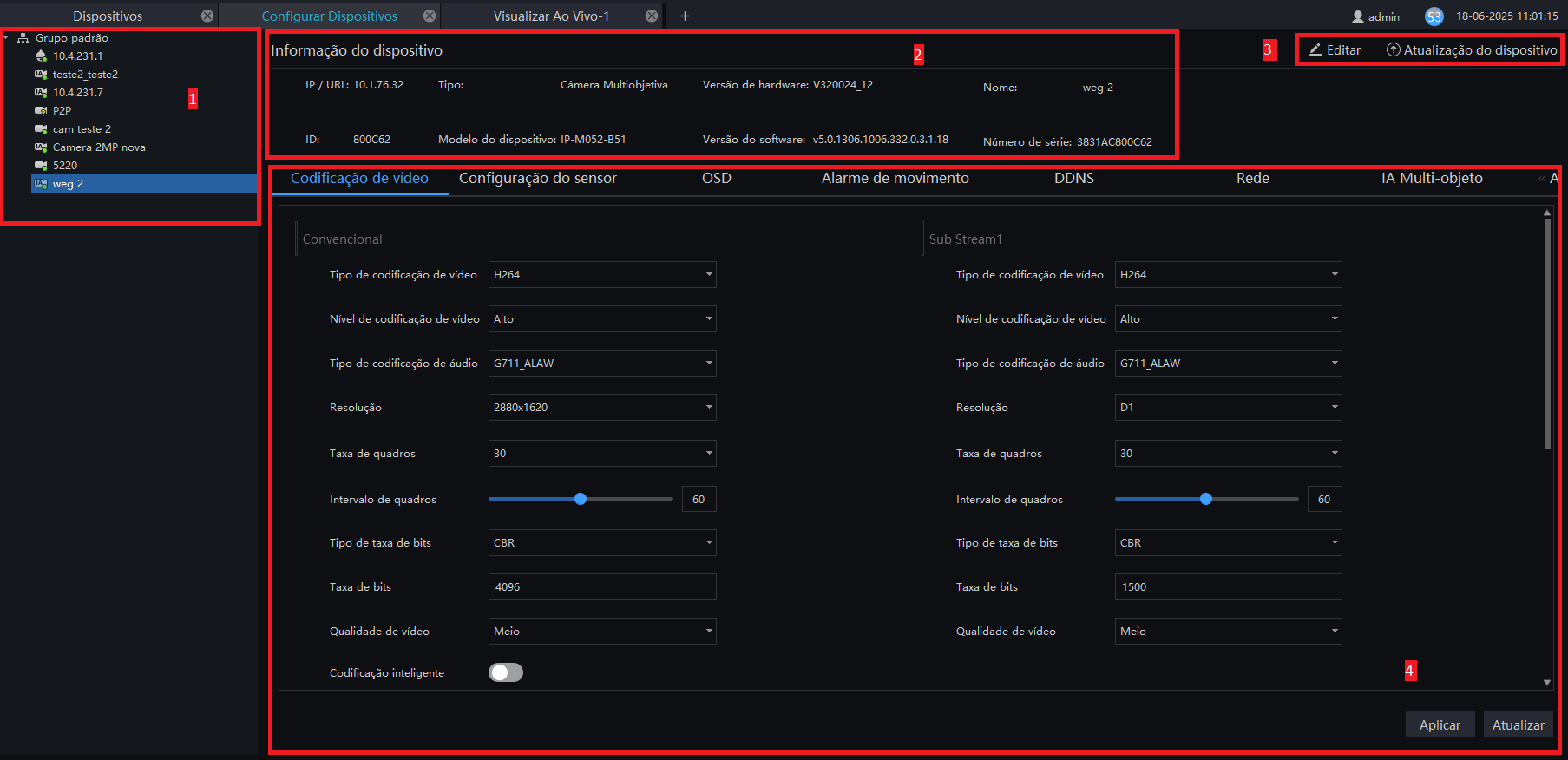
| Número | Função | Descrição |
|---|---|---|
| 1 | Estrutura de Organização | Exibe as informações da estrutura da organização |
| 2 | Informações Básicas | Exibe as informações básicas |
| 3 | Editar/Atualização do Dispositivo | Editar: Edite as informações do dispositivo Atualização do dispositivo: Clique para atualizar o dispositivo de maneira imediata. |
| 4 | Configuração do dispositivo | Exibe e permite a configuração do dispositivo, clique em "Aplicar" para salvar as informações |
6.3 Grupos
Para vigilância em larga escala, um grupo pode ser criado para executar um gerenciamento hierárquico em dispositivos, a configuração padrão do sistema é um grupo raiz no qual suporta 6 camadas.
No menu principal, clique em "Grupos" para entrar na página detalhada, como pode ser visto na Figura 6-7
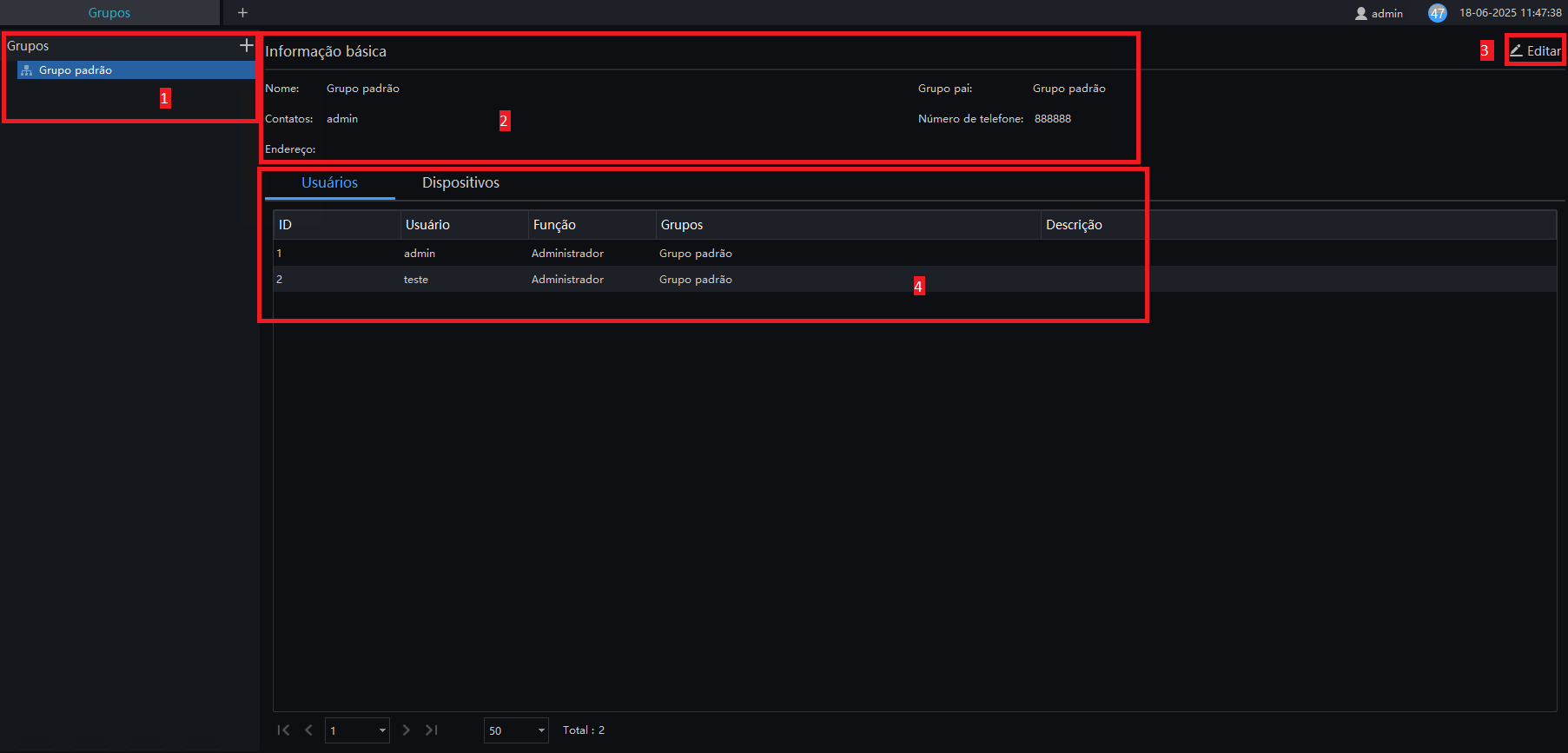
| Número | Função | Descrição |
|---|---|---|
| 1 | Grupo | Exibe a árvore de grupos, um novo grupo pode ser adicionado clicando em + |
| 2 | Informações básicas | Exibe as informações básicas do dispositivo ou do grupo |
| 3 | Editar | As informações básicas podem ser editadas clicando em "Editar" |
| 4 | Área de exibição do usuário ou do dispositivo | Exibe as informações do usuário ou do dispositivo |
6.3.1 Adicionar um grupo
Procedimento:
Passo 1: Clique em "+" para adicionar um novo grupo, como pode ser visto na Figura 6-8.

Passo 2: Insira o nome, grupo, número de telefone, contatos e endereço.
Passo 3: Clique em "Salvar e Novo" para salvar e criar um novo ao mesmo tempo.
Passo 4: Clique em "Salvar" para salvar e finalizar.
6.4 Pesquisar Eventos
Na interface de "Pesquisar Eventos", os usuários podem consultar o log das operações, o log do servidor e o log do sistema.
No menu principal, clique em "Pesquisar Eventos" para entrar na página detalhada, conforme mostrado na Figura 6-9.
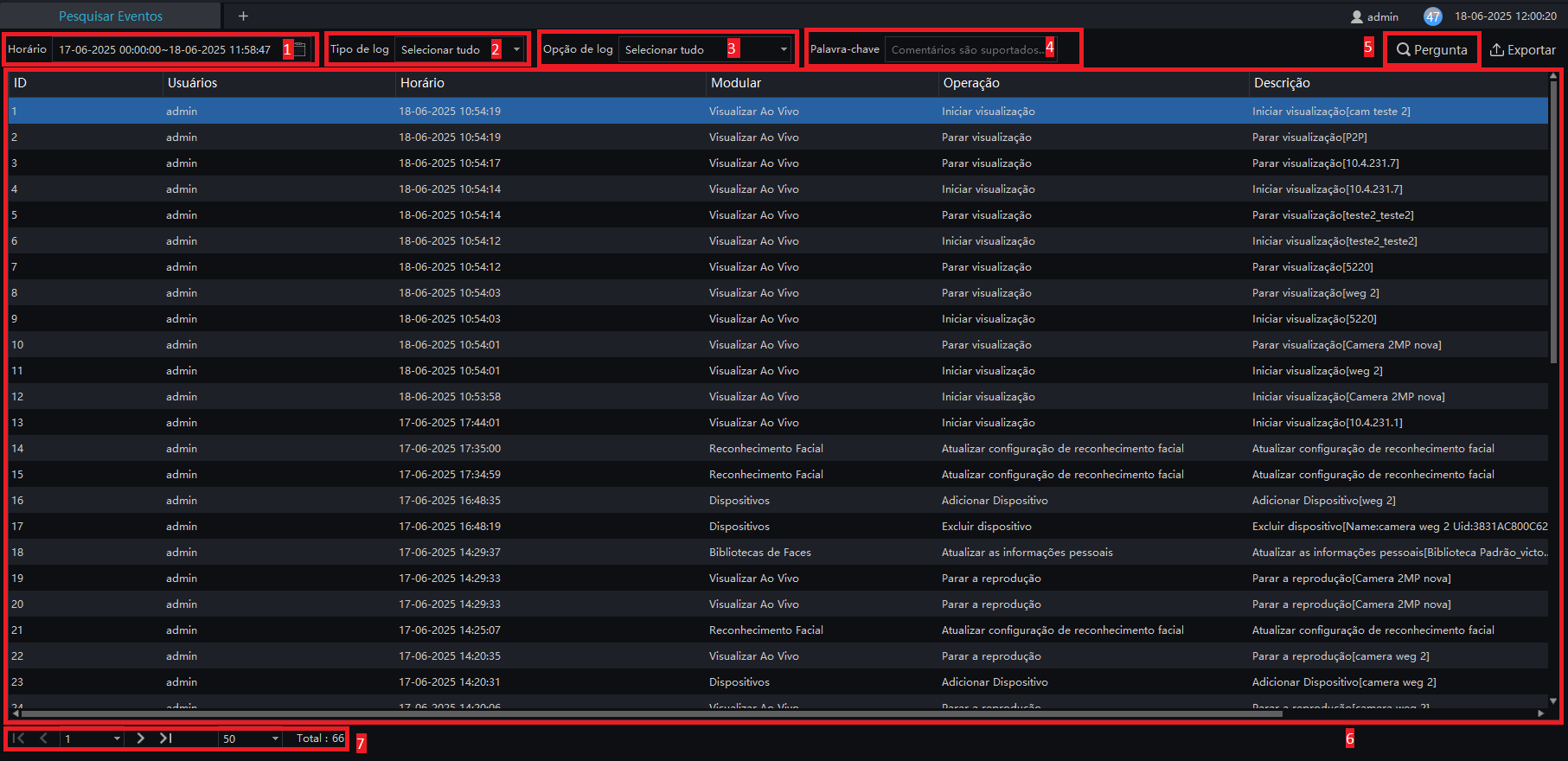
| Número | Função | Descrição |
|---|---|---|
| 1 | Tempo | Defina o horário de início e término da consulta |
| 2 | Tipos de logs | O padrão é selecionar todos. |
| 3 | Opção do log | O padrão é selecionar todos. Há muitas opções para selecionar, e registros mais detalhados podem ser escolhidos separadamente. |
| 4 | Palavra-chave | Defina uma palavra-chave para consultar rapidamente |
| 5 | Consulta | Realiza a busca de logs de acordo com as configurações anteriores. |
| 6 | Resultado | Resultado da consulta |
| 7 | Interface de exibição | Exibe a página atual dos logs, número de logs e a opção de mudar para a próxima página |
6.5 Usuários
Na página de usuários, você pode adicionar usuários, modificar privilégios, pesquisar ou excluir por meio do recurso de gerenciamento de usuários.
O sistema possui um administrador padrão e um operador.
- Administrador: Possui todos os privilégios.
- Operador: Possui privilégios parciais.
No menu principal, clique em "Usuários" para entrar na página detalhada, conforme mostrado na Figura 6-10.
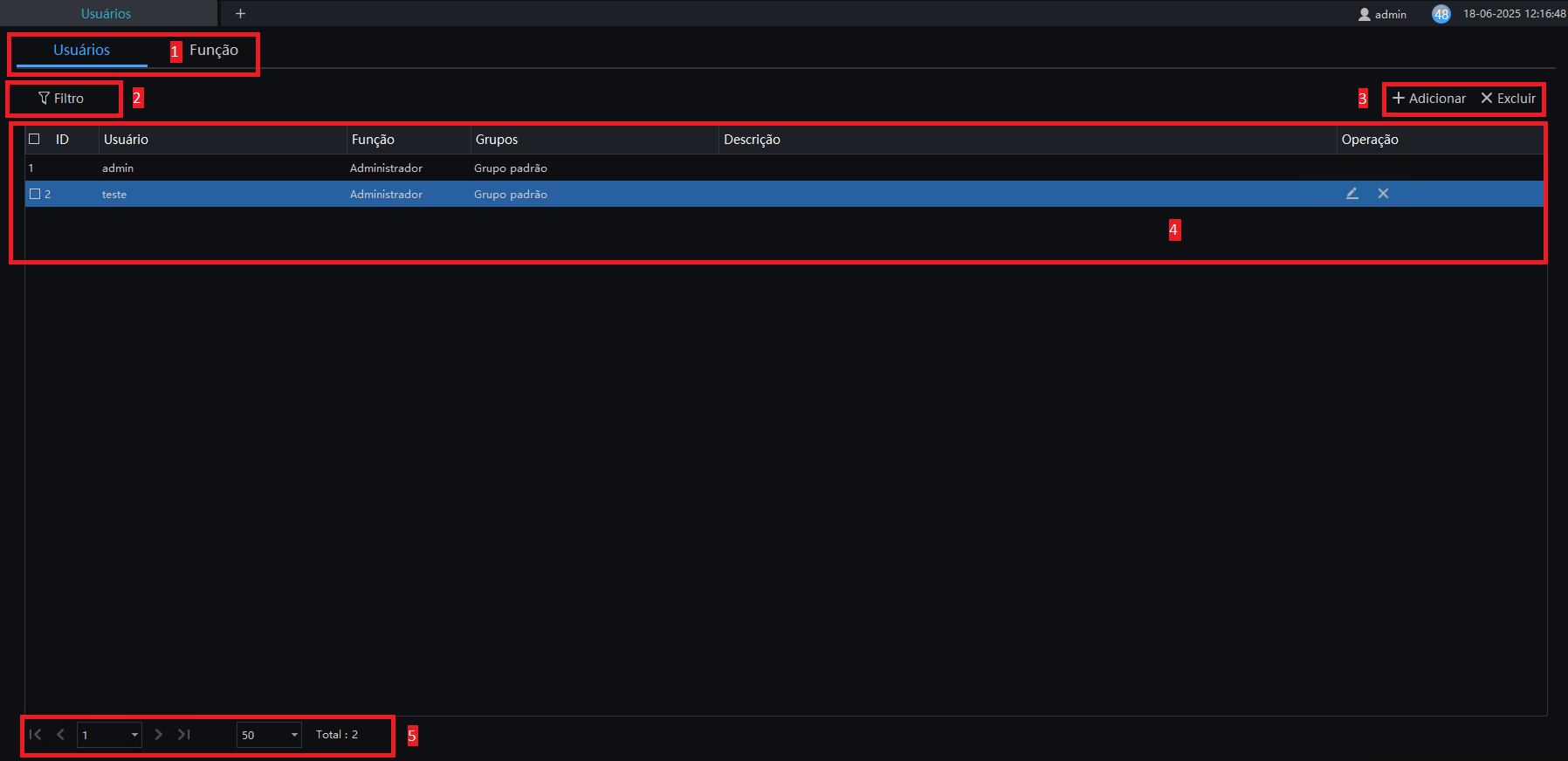
| Número | Função | Descrição |
|---|---|---|
| 1 | Usuários e Função | Escolha usuários ou função para operar |
| 2 | Filtro | Defina a condição do filtro, escolha a função, grupo e nome do usuário para filtrar. |
| 3 | Adicionar/Excluir | Adicionar/Excluir usuário ou função |
| 4 | Área de exibição | Exibe as informações do usuário/função |
| 5 | Interface de exibição | Exibe a página atual do usuário/função, número de usuários e opção de mudar para a próxima página |
6.5.1 Adicionar usuário
Procedimento:
Passo 1: Na interface de gerenciamento de usuário, clique em "Adicionar" para adicionar um usuário.
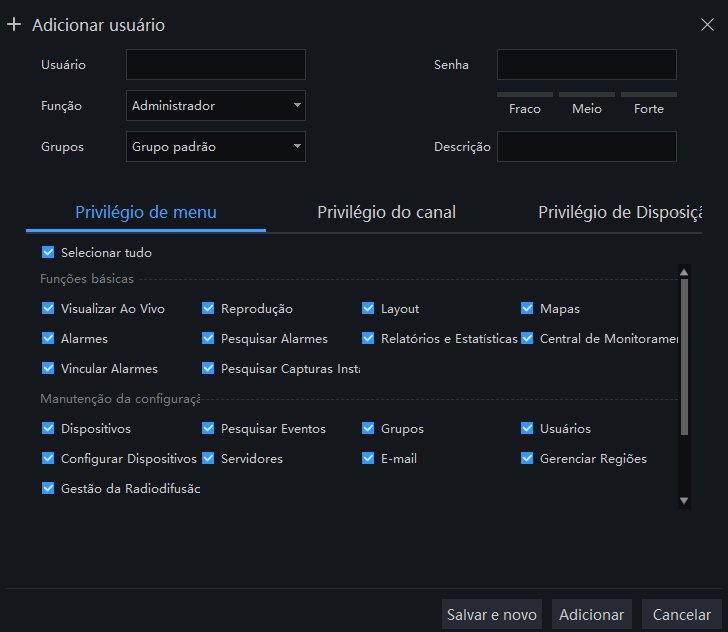
Passo 2: Insira o nome, usuários podem ser definidos como "Administrador" ou "Operador" por padrão.
Passo 3: Defina uma senha e o grupo.
Passo 4: Selecione os privilégios do usuário.
Passo 5: Clique em "Salvar e Novo" ou "Adicionar" para salvar e adicionar o usuário, uma pop-up mostrará "Adicionado com sucesso"
6.5.2 Adicionar função
Procedimento:
Passo 1: Na interface de gerenciamento de usuário, clique em "Função" para entrar na interface mostrada na Figura 6-12.

Passo 2: Clique em "Adicionar", insira o nome da função, grupo e uma descrição.
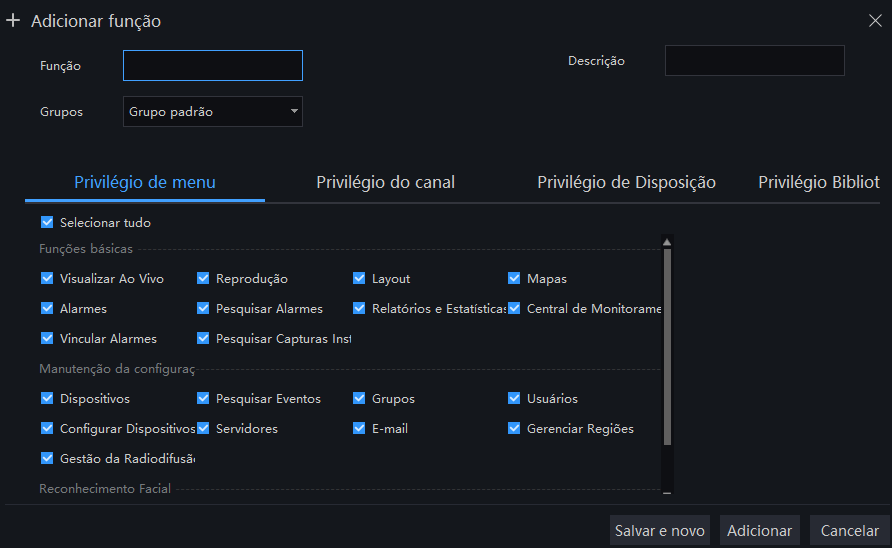
Passo 3: Selecione os privilégios da função.
Passo 4: Clique em “Salvar e Novo” para salvar configurações atuais. Clique em “Adicionar” para adicionar.
Passo 5: Função adicionada que será exibida na interface, clique em "Editar" ou "Excluir" para editar ou excluir a função.
6.6 Servidores
Na interface de servidores, você pode visualizar o status de execução, os dados de desempenho e a configuração de parâmetros do servidor para entender melhor os dados de execução do servidor e realizar uma manutenção mais eficiente do sistema.
No menu principal, clique em "Servidores" para entrar na página detalhada, conforme mostrado na Figura 6-14.
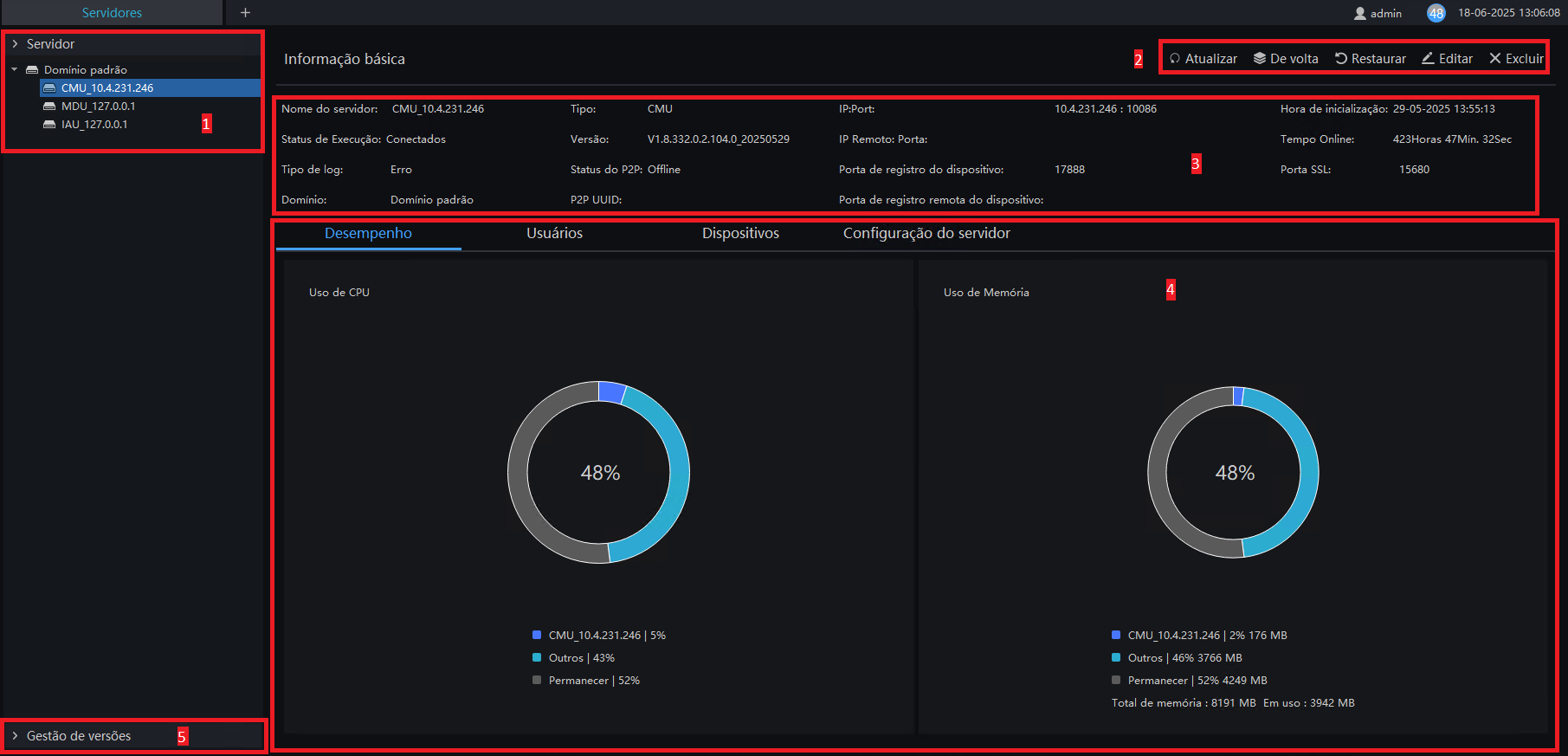
| Número | Função | Descrição |
|---|---|---|
| 1 | Servidores | Servidor Padrão, servidor CMU/MDU/IAU |
| 2 | Operações Básicas | Atualizar página, backup, restaurar, editar e excluir |
| 3 | Informações Básicas | Informações básicas dos servidores |
| 4 | Desempenho do servidor | Exibe as informações de desempenho do servidor selecionado |
| 5 | Gestão de versões | Lançar a versão para o servidor e atualizar a versão do cliente vinculado. |
6.6.1 Servidor de gerenciamento central
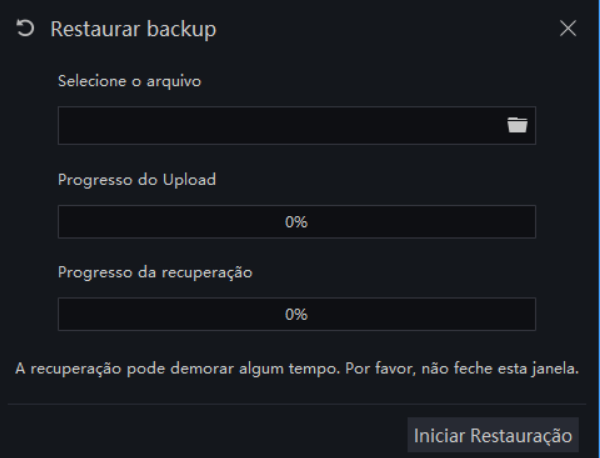
O backup e recuperação de dados são normalmente utilizados para migração de sistemas. Esse processo envolve duas etapas principais:
-
Backup de Dados:
- Consiste em baixar os dados do servidor onde o WCAM está instalado.
- Os dados de backup incluem informações do banco de dados, como:
- Usuários
- Dispositivos
- Servidores
- Alarmes
- Logs
- Fotos de faces, entre outros.
-
Recuperação de Dados
- Envolve enviar os dados de backup para os servidores.
- Essa etapa inclui realizar operações de recuperação e garantir que o sistema retorne ao funcionamento normal.
Nas configurações do servidor, usuário pode definir os parâmetros gerais do limite de captura de face. Esses parâmetros podem ser aplicados a todas as câmeras que possuam essas funções, conforme mostrado na Figura 6-15.
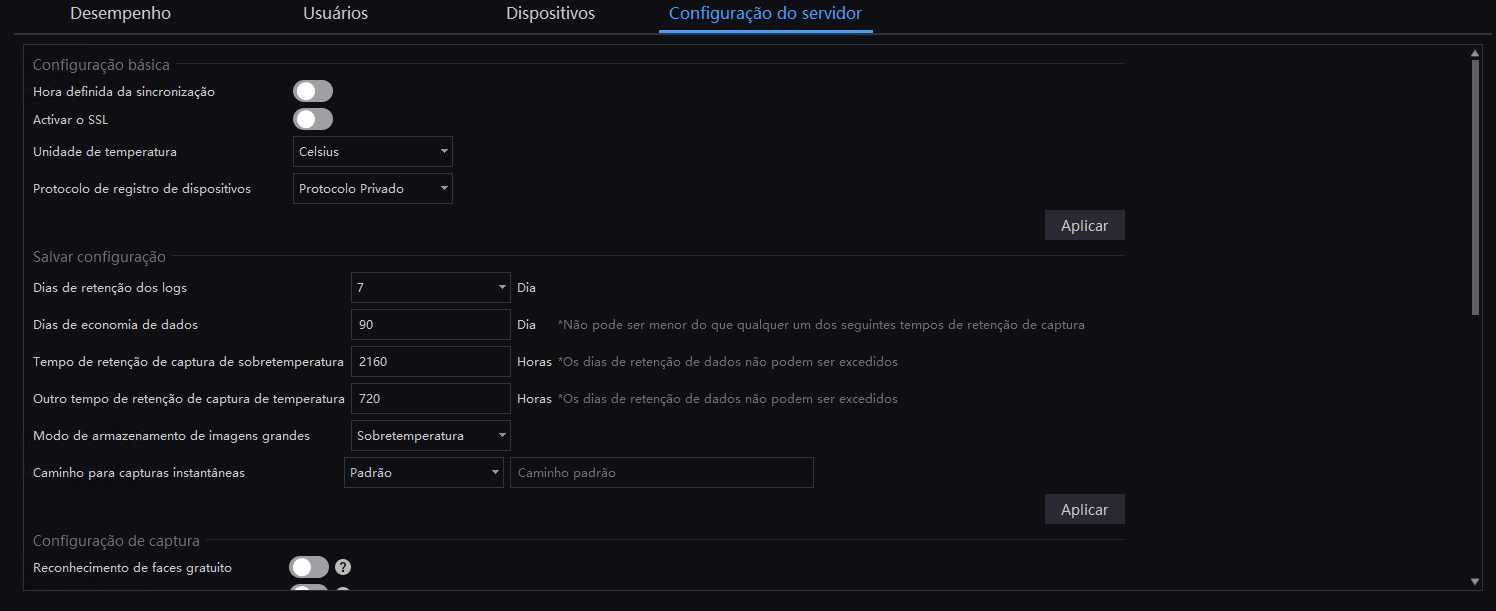
Se o tempo de retenção de captura de sobretemperatura/temperatura for nulo, significa que a captura de imagens será o mesmo tempo que salva os dados dos dias.
Se o tempo de retenção de captura de sobretemperatura/temperatura for 0, significa que as imagens capturas não serão salvas.
Há cinco configurações para o servidor:
Configuração básica: Sincronização da hora, ativar SSL, Unidade de temperatura e Protocolo de registro de dispositivos.
Configuração de salvamento: dias de retenção de logs, dias de economia de dados, tempo de retenção de captura de sobretemperatura, Outro tempo de retenção de captura de temperatura, modo de armazenamento de imagens grandes e caminho para capturas instantâneas.
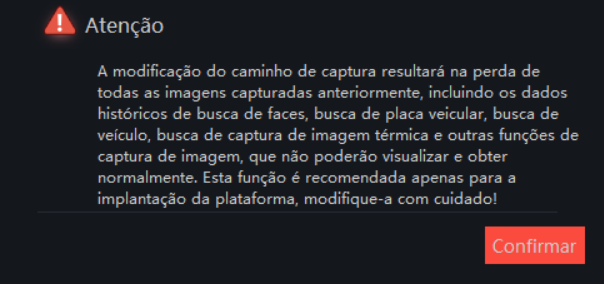
Quando o caminho de capturas é alterado a seguinte mensagem é apresentada:
Configuração de Captura: Reconhecimento de faces, reconhecimento de máscara, alarme sem máscara, tempo para capturar, remover objetos repetidos e modo de algoritmo de face.
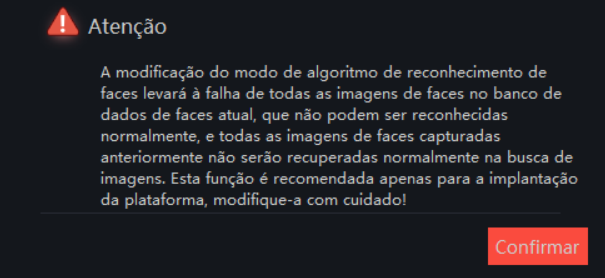
Quando o modo de algoritmo de face é alterado a seguinte mensagem é apresentada:
Habilitar o reconhecimento livre de captura facial, pular a operação de reconhecimento facial e realizar apenas a gestão de medição de temperatura. Todos os rostos capturados serão tratados como estranhos e não poderão ser pesquisados pela função de busca de imagens. O modo sem reconhecimento é adequado para cenários que não se preocupam com a identificação de pessoas, como aeroportos, metrôs, estações e outros acessos de controle, parques e agências de serviços públicos.
Limite de captura de faces: ambiguidade, coeficiente de confiança, tamanho da face (comprimento) e tamanho da face (largura).
Configuração de alarme: Redução da frequência do alarme.
6.6.1.1 Backup de dados
Procedimento:
Passo 1: Clique em  no canto superior direito, uma janela será mostrada, conforme mostrado na Figura 6-16.
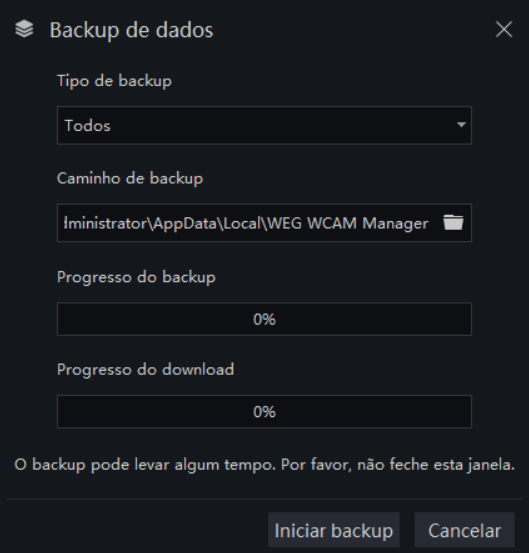
Passo 2: Navegue pelo caminho do backup, clique em "iniciar backup" para fazer backup dos dados do servidor.
Passo 3: Após o backup ser bem-sucedido, o progresso do backup será exibido como "100%".
Passo 4: Clique em  para sair do backup.
6.6.1.2 Restauração de data
Clique em  e uma janela será mostrada, conforme a Figura 6-17.
6.6.2 Servidor de Distribuição de mídia.
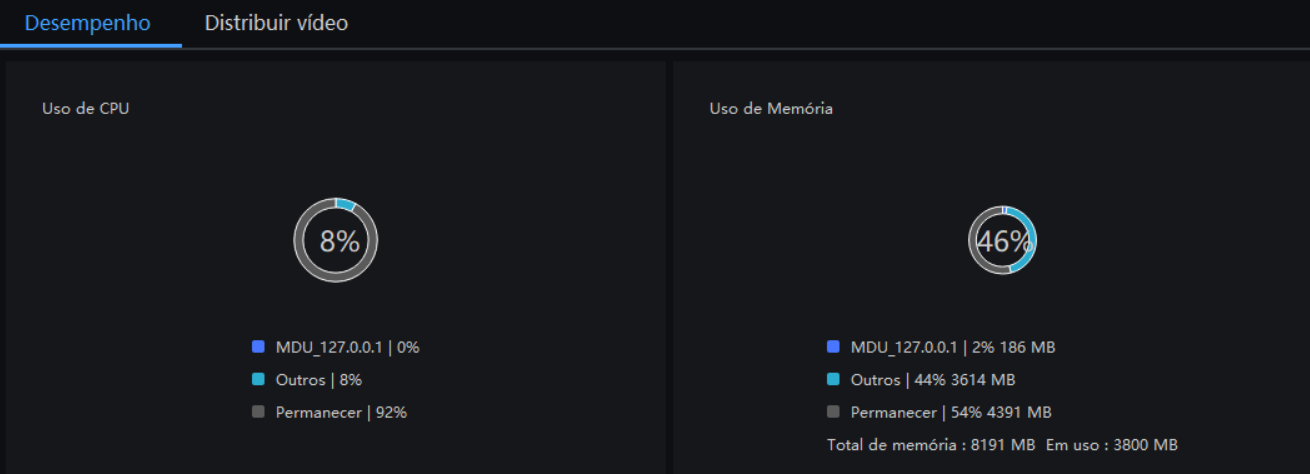
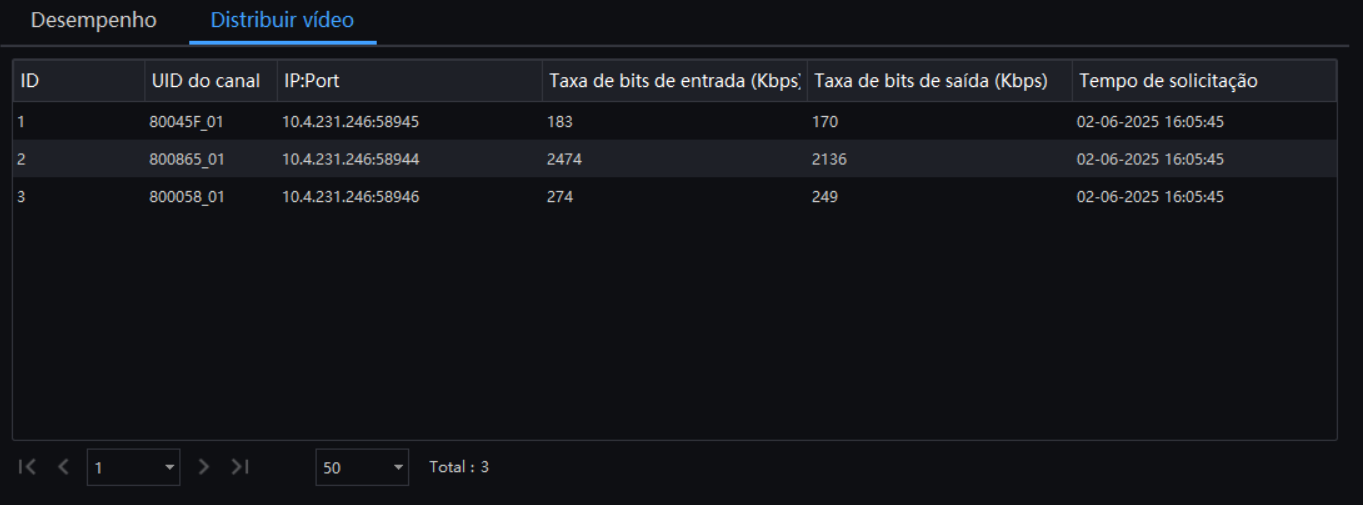
6.6.2.1 Desempenho e Status
6.6.3 Servidor de Análise Inteligente
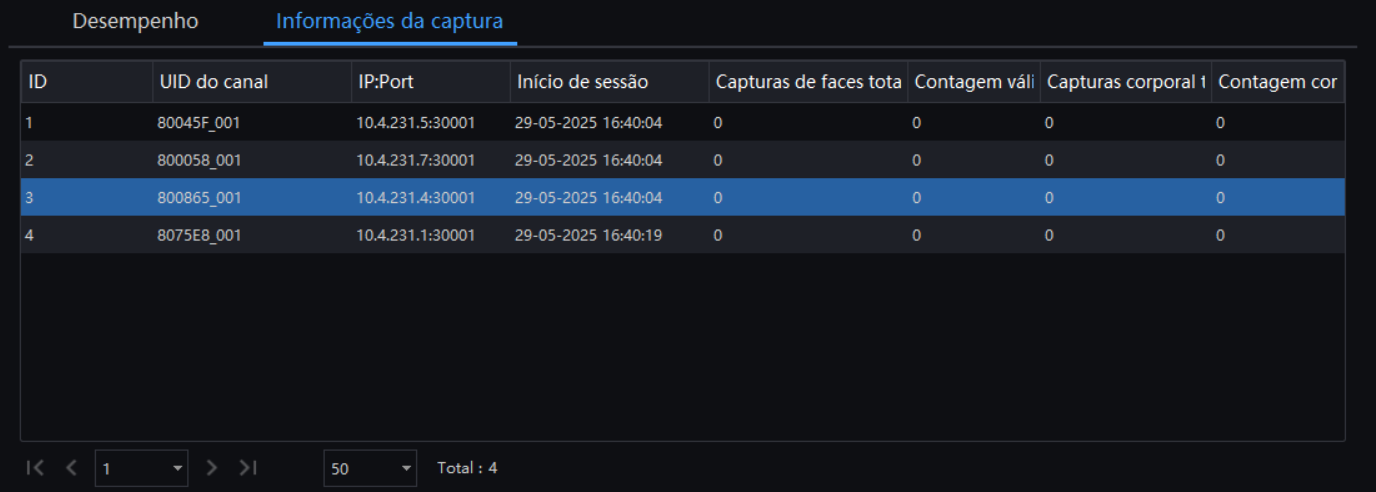
6.6.3.1 Desempenho e Informações de Captura
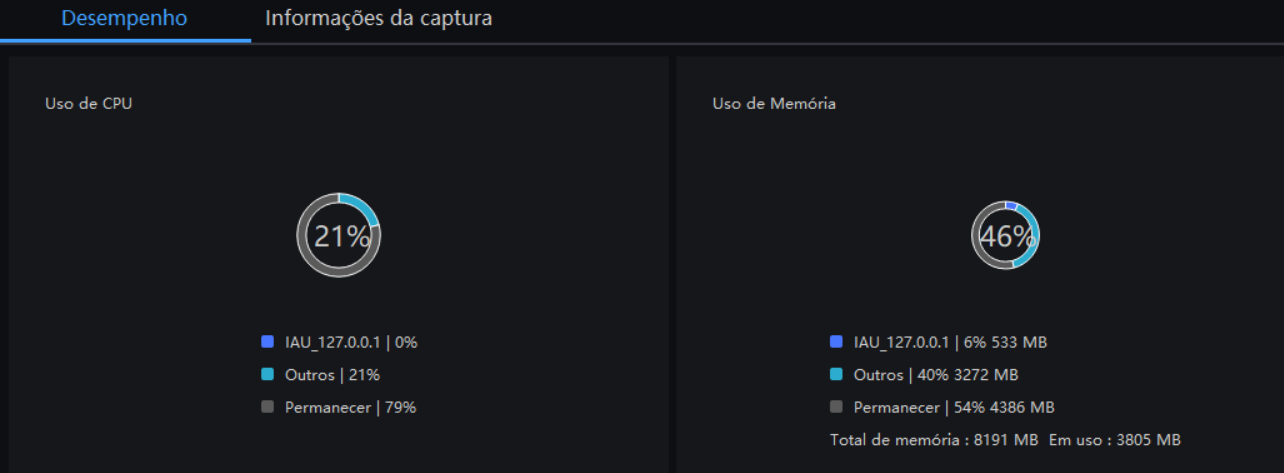
As informações de captura são geralmente aplicáveis ao dispositivo de captura facial; ela pode analisar a imagem se o dispositivo capturar normalmente. Se o número de faces capturados for 0, verifique se a câmera está configurada corretamente.
6.6.4 Gestão de versões
6.6.4.1 Gestão de versões
A gestão de versões é utilizada para a implantação descentralizada de servidores e instalações de clientes, facilitando a atualização da versão de todos os clientes. Quando o servidor carrega e atualiza a versão mais recente do software, todos os clientes correspondentes ao mesmo servidor podem receber notificações correspondentes e realizar a atualização manualmente.
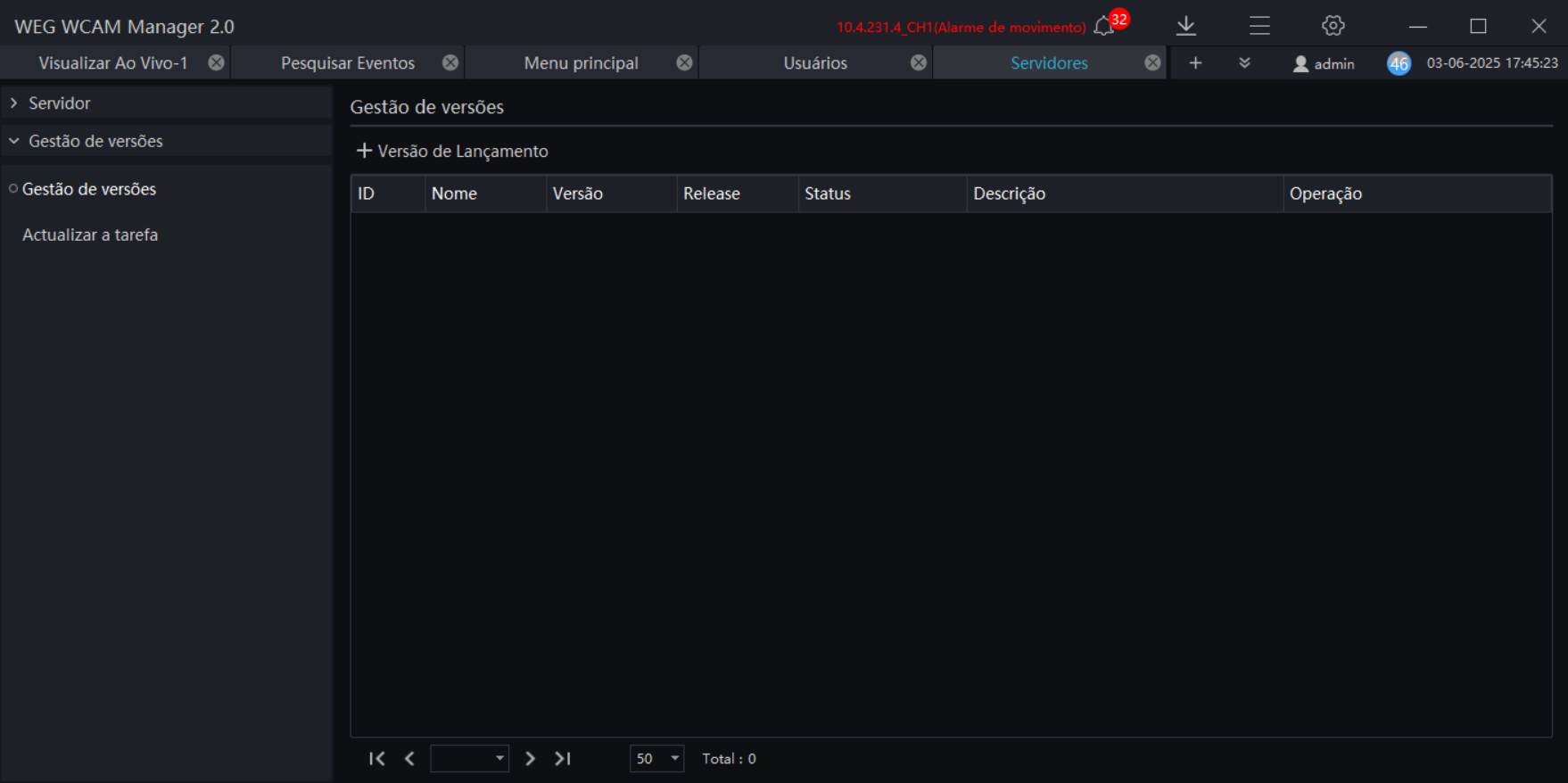
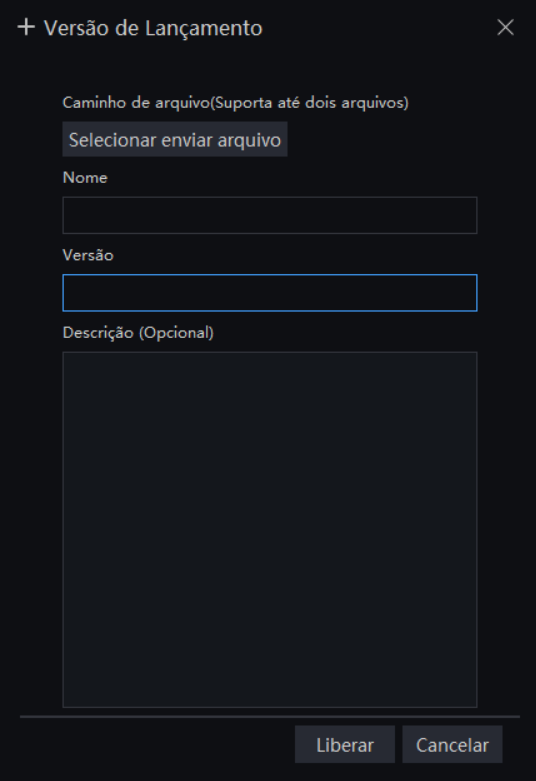
Na interface de gestão de versões, clique em "versão de lançamento" para carregar a versão mais recente e em seguida, instalar no servidor. Todas as versões carregadas serão exibidas na lista e os usuários poderão operá-las.
6.6.4.2 Atualização de software
Na interface de atualização de software, usuários podem carregar a versão para o servidor, clique em "Atualizar para a versão mais recente" para atualizar. Os clientes no mesmo servidor podem detectar a versão e receberão um lembrete para atualizar.
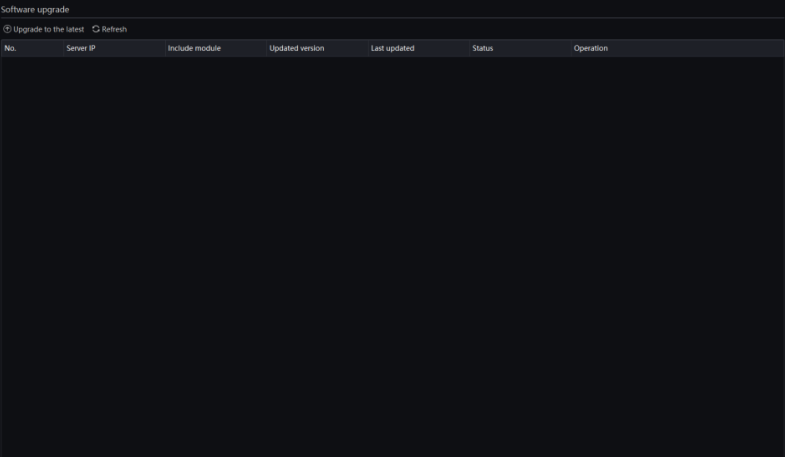
Ao abrir o cliente, você verá o lembrete de atualização. Clique em "Atualizar" para atualizar.
6.7 E-mail
Defina as informações do remetente e do destinatário para os alertas. Ao enviar um alerta, ele pode ser encaminhado para as pessoas correspondentes por e-mail.
No menu principal, clique em "E-mail" para entrar na página detalhada, conforme mostrado na Figura 6-25.
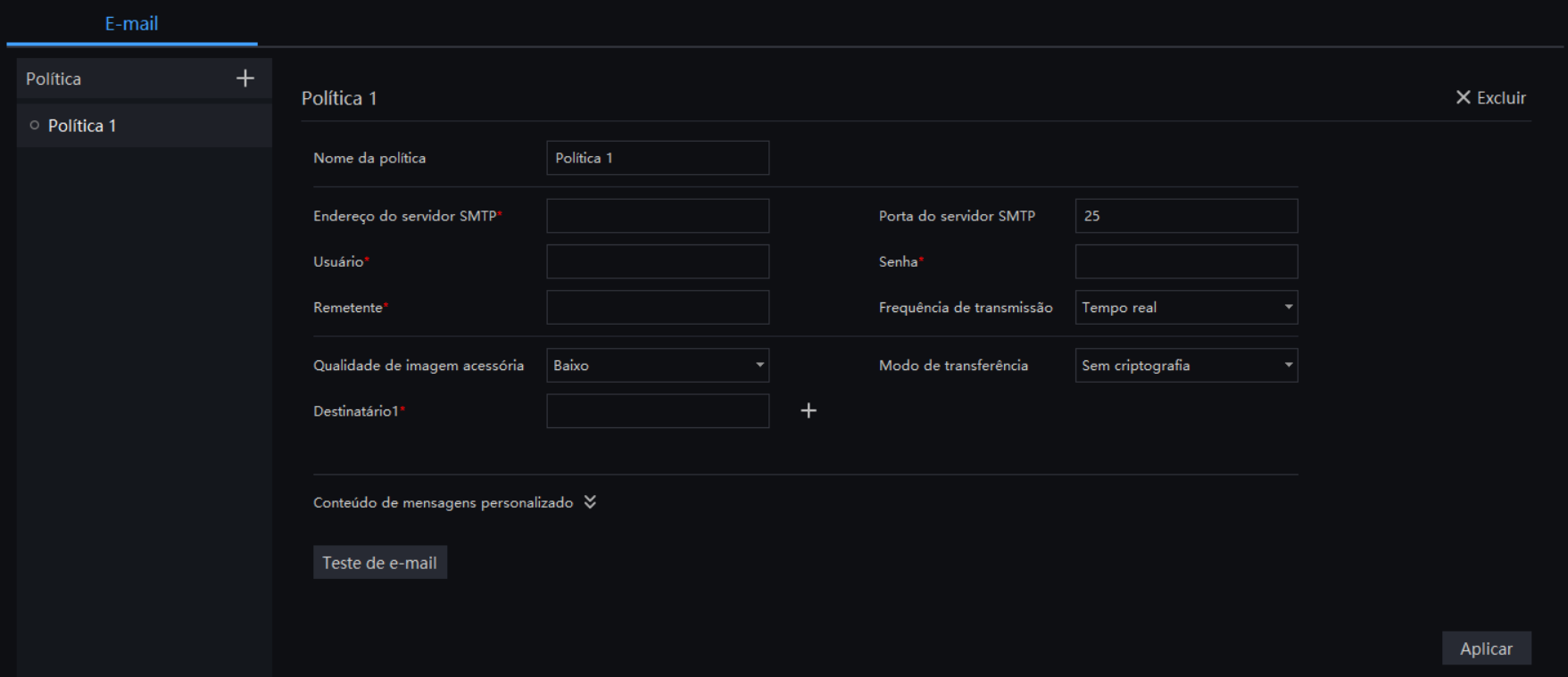
Procedimento:
Passo 1: Clique em  para adicionar uma nova política.
Passo 2: Insira o nome e as informações necessárias para utilização do SMTP.
Passo 3: O alarme pode ser enviado via e-mail com uma mensagem personalizada.
Passo 4: Clique em  para testar as configurações.
Passo 5: Clique em "Aplicar" para salvar as configurações.
6.8 Gerenciar Regiões
Defina a região para gerenciar o fluxo de pedestres, previnir e controlar um estacionamento, conforme mostrado na Figura 6-26.
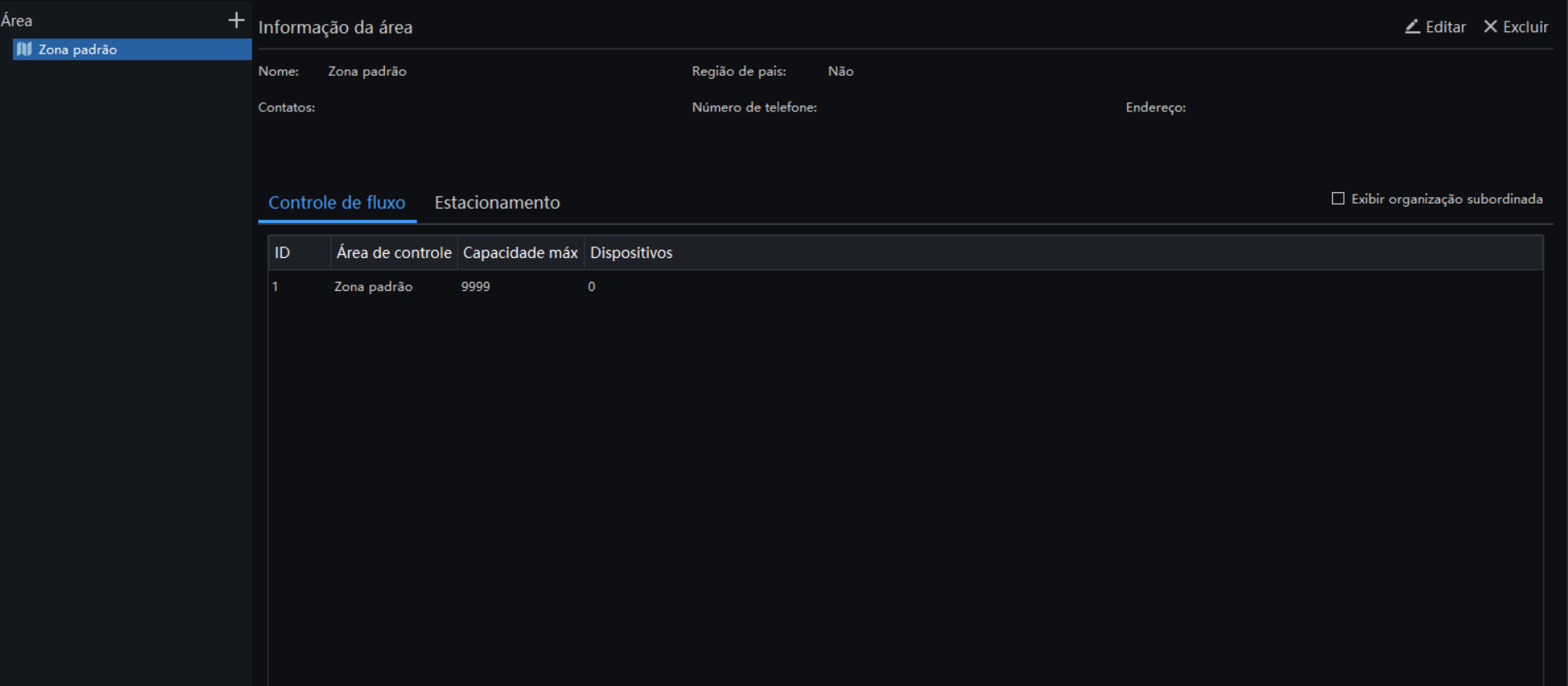
Procedimento:
Passo 1: Clique em  para adicionar uma área, insira o nome, região, número de telefone, contatos e endereço.
Passo 2: Clique em "Salvar" para salvar; adicione vários estacionamentos. Clique em "Salvar e Novo" para salvar as configurações e adicionar um novo, como pode ser visto na Figura 6-27.
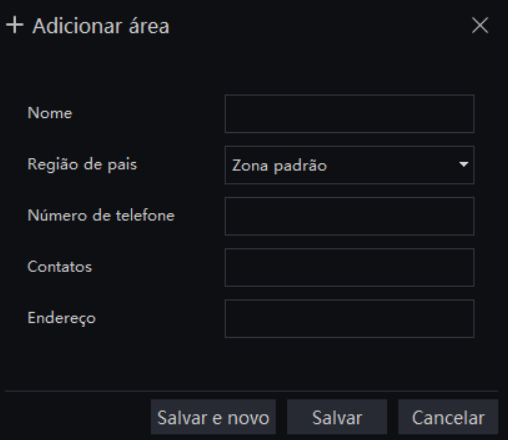
Clique em "Editar" ou "Apagar" para operar as informações regionais.
Escolha a interface do estacionamento para visualizar as informações do estacionamento, como:
- ID do estacionamento,
- Nome,
- Número total de veículos,
- Dispositivo,
- Área,
- Organização subordinada.
Conforme apresentado na Figura 6-28.
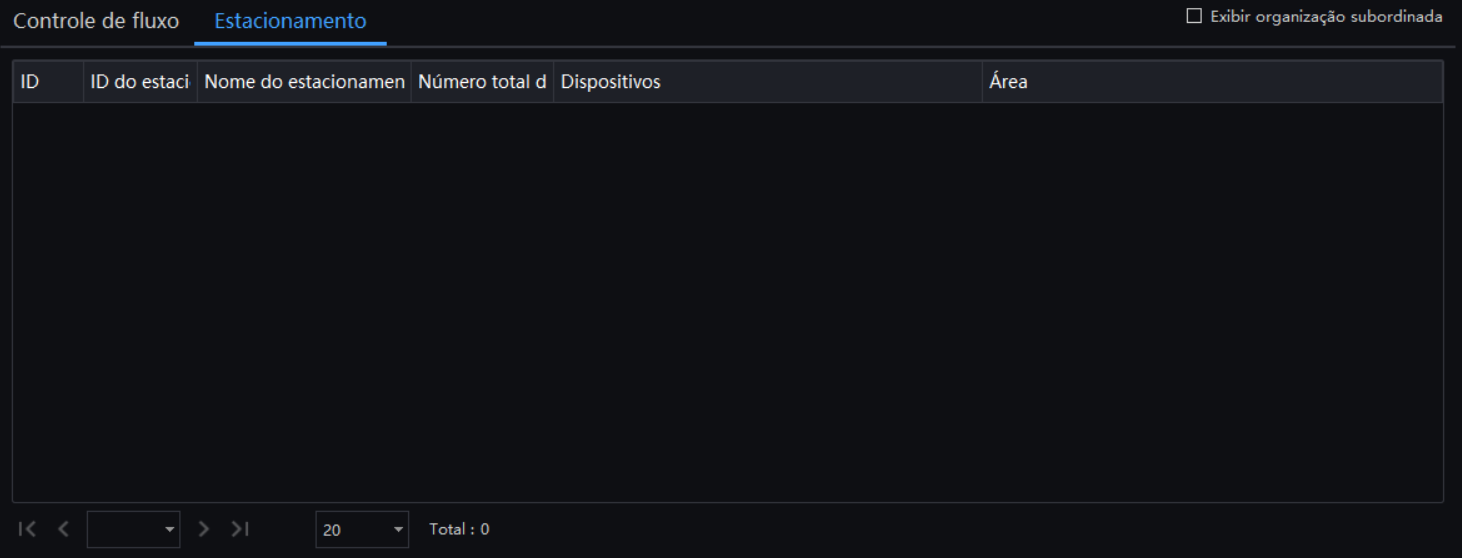
As áreas configuradas na interface de Gerenciar regiões funcionam tanto para o Estacionamento quanto para a Configuração da Área de Tráfego. Se o usuário desejar modificar as áreas do Estacionamento e da Área de Tráfego, deve acessar a interface de Gerenciar regiões para realizar as configurações.
6.9 Gestão da Radiodifusão
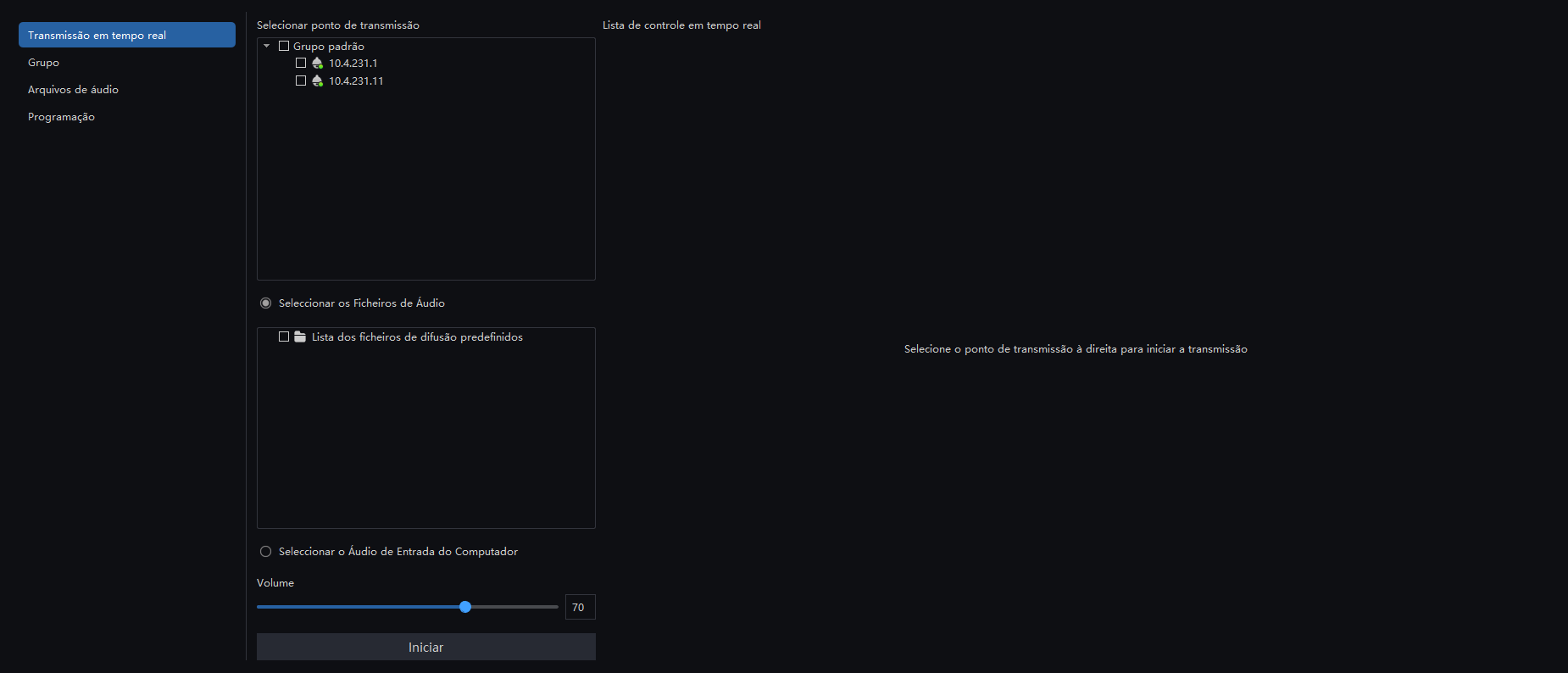
Para câmeras com alto-falante ou conectadas à um dispositivo de saída de áudio, ela pode reproduzir as transmissões de rádio. O computador onde está instalada a plataforma é conectado a um microfone para coletar aúdio, clique em "Gestão de Radiodifusão" para entrar na página de definição. Escolha o canal para reproduzir, clique em "Iniciar" e a câmera escolhida vai reproduzir o aúdio da plataforma. Clique em "Parar" para desligar a reprodução.