5. FUNÇÕES BÁSICAS
5.1 Visualizar Ao Vivo
Na interface de Visualizar Ao Vivo, é possível realizar as seguintes ações:
- Assistir ao vídeo em tempo real;
- Executar um vídeo tour em tempo real;
- Visualizar vídeos locais;
- Capturar imagens (captura de tela);
- Ativar ou desativar o áudio;
- Iniciar o intercomunicador de voz;
- Ampliar o vídeo;
- Alterar o fluxo de vídeo;
- Salvar layouts personalizados;
- Utilizar o recurso de Posicionamento 3D;
- Controlar a função PTZ(Pan-Tilt-Zoom).
Além disso, ao clicar com o botão direito do mouse sobre o vídeo em tempo real, um menu contextual será exibido, permitindo configurar rapidamente os parâmetros de vídeo.
Para acessar a página detalhada, basta clicar em Visualizar Ao Vivo no menu principal. A interface completa pode ser visualizada conforme a Figura 5-1.
Suporta a abertura de até 4 janelas de Visualizar Ao Vivo simultaneamente e permite usar o mouse para arrastá-las, sendo conveniente para a exibição sincronizada em múltiplas telas.
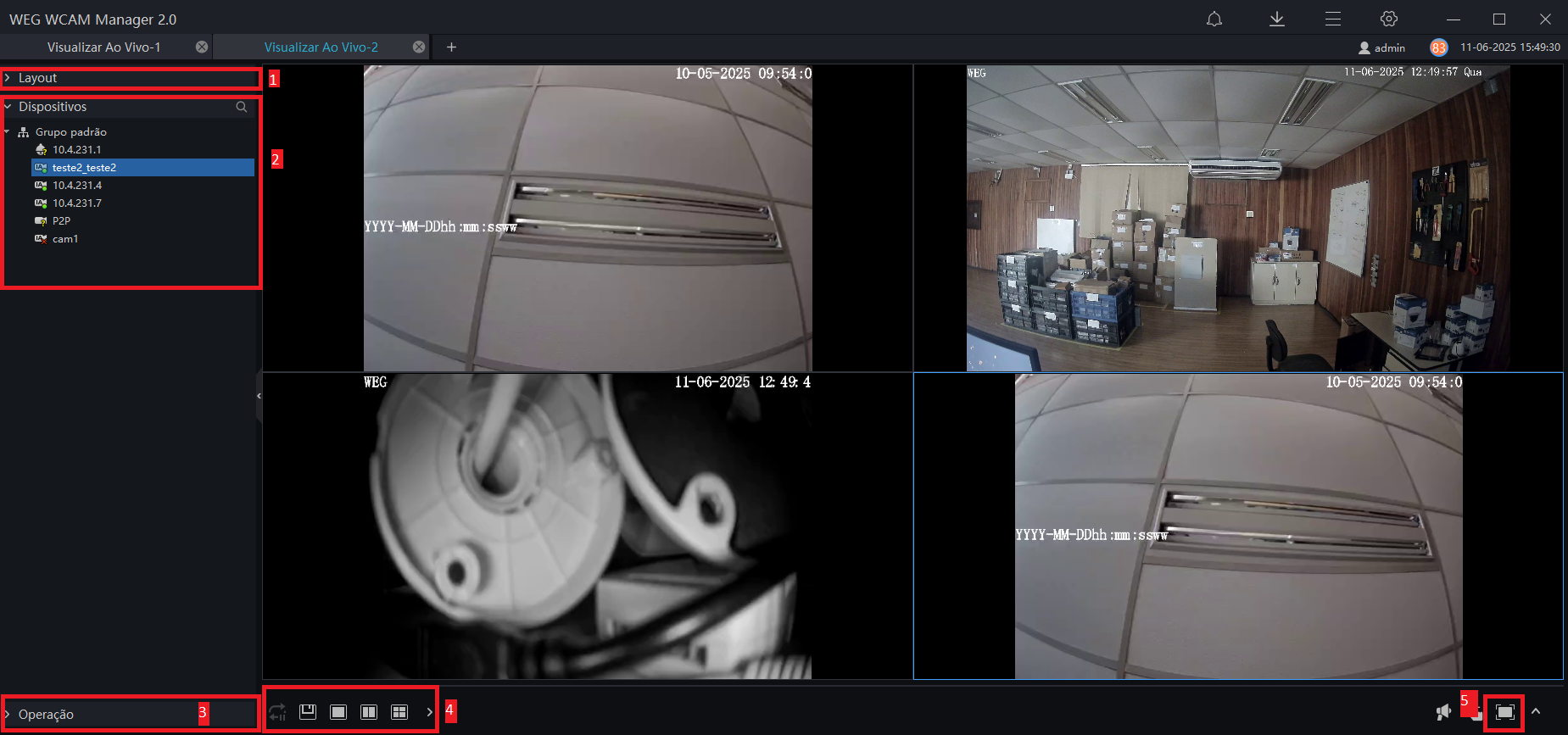
Funções e Descrições
| Número | Função | Descrição |
|---|---|---|
| 1 | Layout | Formato de exibição de vídeo, adiciona o layout. |
| 2 | Lista de Dispositivos | Mostra a lista de dispositivos. No espaço em branco, clique com o botão direito do mouse para escolher somente online ou mostrar tudo. Selecione o dispositivo, clique com o botão direito do mouse, no menu você pode mudar o nome do dispositivo, configurar o dispositivo, mudar o stream de vídeo e visualizar gravações, como pode ser visto na Figura 5-2. |
| 3 | Operação | Controle uma câmera PTZ/Parâmetro de Imagem. |
| 4 | Layout de exibição de vídeo | Começar o tour, salvar o layout atual, tela única, quatro telas, suporte máximo de 64 telas. |
| 5 | Tela Cheia | Exibe o vídeo ao vivo em tela cheia. Clique com o botão direito do mouse e clique em “tela cheia” para sair. |

5.1.1. Layout
Na interface da função de layout são apresentados os layouts salvados anteriormente, além de poder selecionar um layout padrão, como pode ser visto na Figura 5-3.

5.1.2. Dispositivo
Exibe a lista de dispositivos na conta do usuário atual, apresentado na Figura 5-4. Os usuários podem assistir em tempo real os vídeos clicando duas vezes ou arrastando e soltando o mouse no canal desejado.

5.1.3. Operação
Essa função está disponível apenas para câmeras PTZ, com suporte a controle de direção, operação de posicionamento e operação de tour.
Operação PTZ: Ajusta o movimento em escala total da PTZ, zoom da lente, edição e controle, zoom in, zoom out, abertura e fechamento da ÍRIS, foco próximo, foco distante, foco, início, orientação, limpador e ligar a luz. Apresentado na Figura 5-5.
Posição predefinida: Define o nome e posição atual como posição predefinida para facilitar operação de tour, na Figura 5-6 é apresentado.
Tour: Você pode configurar o tour para permitir que a câmera gire repetidamente baseado nos tours. Cada tour inclui predefinições e o tempo de espera deve ser definido, a Figura 5-7.
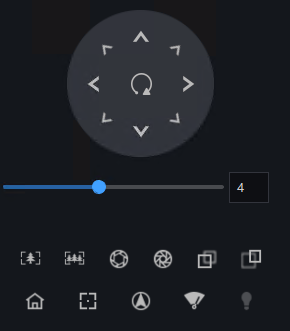


Escanear: Você pode configurar um ponto inicial e um ponto final para permitir que a câmera gire repetidamente do ponto inicial ao ponto final. Selecione a varredura a ser definida, clique em + para adicionar a varredura, escolha o número de varreduras, defina o nome e o tempo de permanência, como pode ser visto na Figura 5-8.

Trilha: Você pode gravar uma trilha para permitir que a câmera gire repetidamente com base na trilha predefinida, como pode ser visto na Figura 5-9. Selecione trilha a ser definida, clique em + para adicionar a trilha, escolha o número da trilha e defina o nome, ajuste a lente da câmera, clique em “Iniciar gravação” para iniciar a configuração, ajuste a lente da câmera e clique em “Finalizar Gravação” para finalizar a trilha.

Inativo: Você pode habilitar o inativo para permitir que a câmera execute a predefinição, rastreie, escaneie e faça o tour automaticamente após o tempo de espera (1 minuto ~ 240 minutos). Selecione a opção “inativo”, ative a opção “inativo”, escolha o tipo, nome e o tempo de espera, como apresentado na Figura 5-10. Clique em “Salvar” para salvar as configurações.

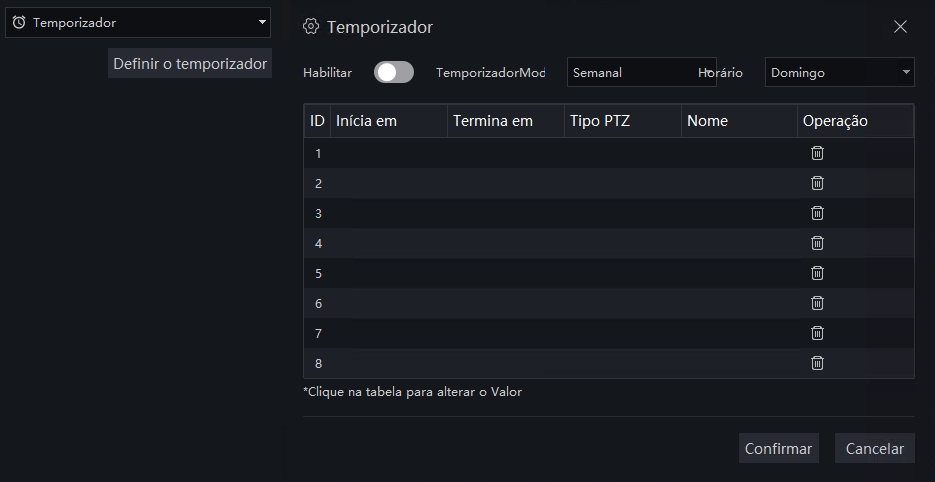
Temporizador: Você pode definir o temporizador PTZ para permitir que a câmera acione a predefinição, rastreie, escaneie e faça o tour automaticamente no tempo definido, a câmera restaurará a operação e a posição após o término. Clique em “Definir temporizador” para ir para a página do temporizador, defina a hora de início e a hora de término, como pode ser visto na Figura 5-11. Clique em “Confirmar” para salvar a configuração.
Ajuste de Imagem: Ajuste o brilho, a nitidez, a saturação e o contraste da imagem. Os valores padrão são 50. O foco pode ser alterado arrastando o lado direito do controle deslizante ou clicando nos eixos esquerdo e direito para alterar o valor, o intervalo é de 0 a 100.


Os dispositivos têm funções diferentes, o usuário pode operar a função correspondente na prática.
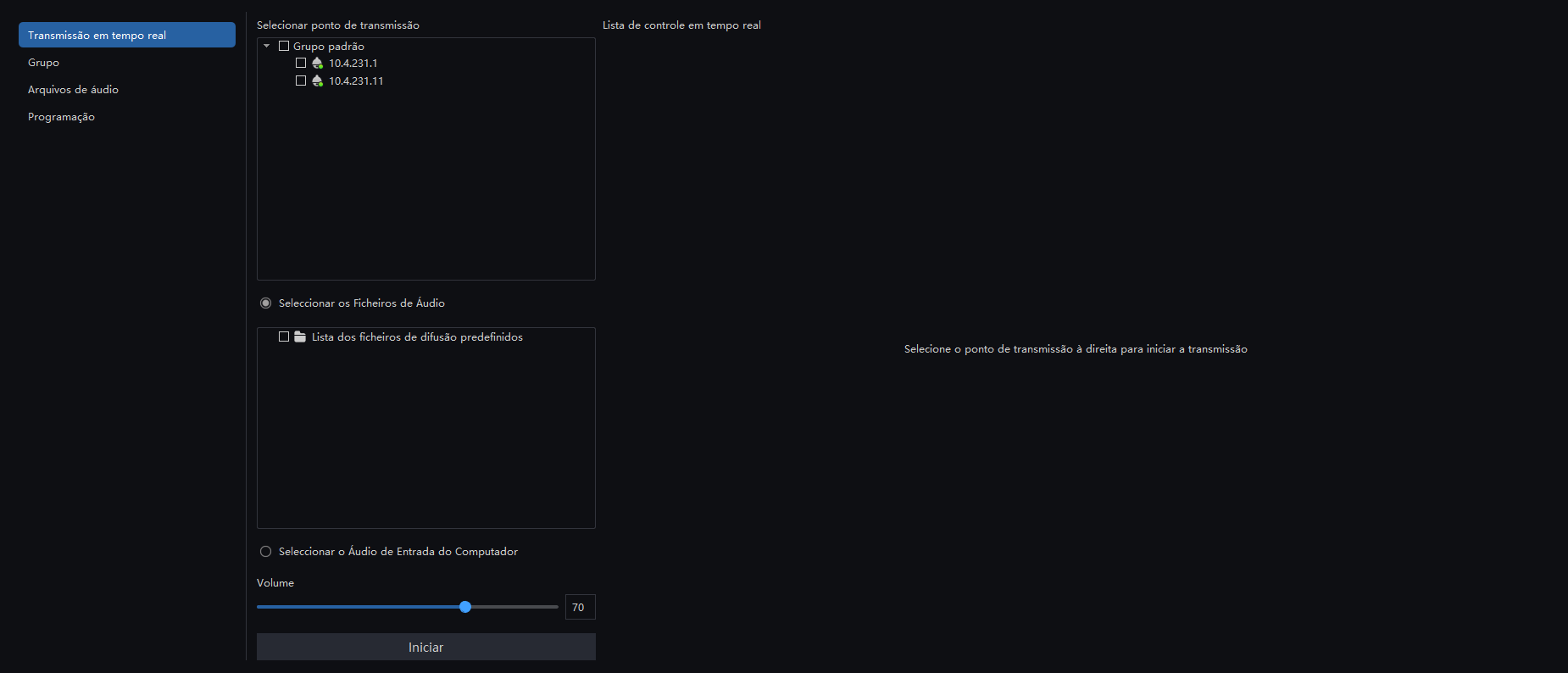
Para câmeras com alto-falante ou conectadas a um dispositivo de saída de áudio, ela pode reproduzir as transmissões de rádio. O computador onde está instalada a plataforma é conectado a um microfone para coletar aúdio, clique em "Gestão de Radiodifusão" para entrar na página de definição. Escolha o canal para reproduzir, clique em "Iniciar" e a câmera escolhida vai reproduzir o áudio da plataforma. Clique em "Parar" para desligar a reprodução.
5.2 Reprodução
5.2.1 Reprodução
Na interface de "Reprodução", o vídeo do dispositivo front-end pode ser reproduzido e baixado, além do suporte a reprodução síncrona de múltiplos canais e operações de controle de reprodução. Na página do menu principal, clique em "Reprodução" para entrar na página detalhada, conforme mostrado na Figura 5-15.
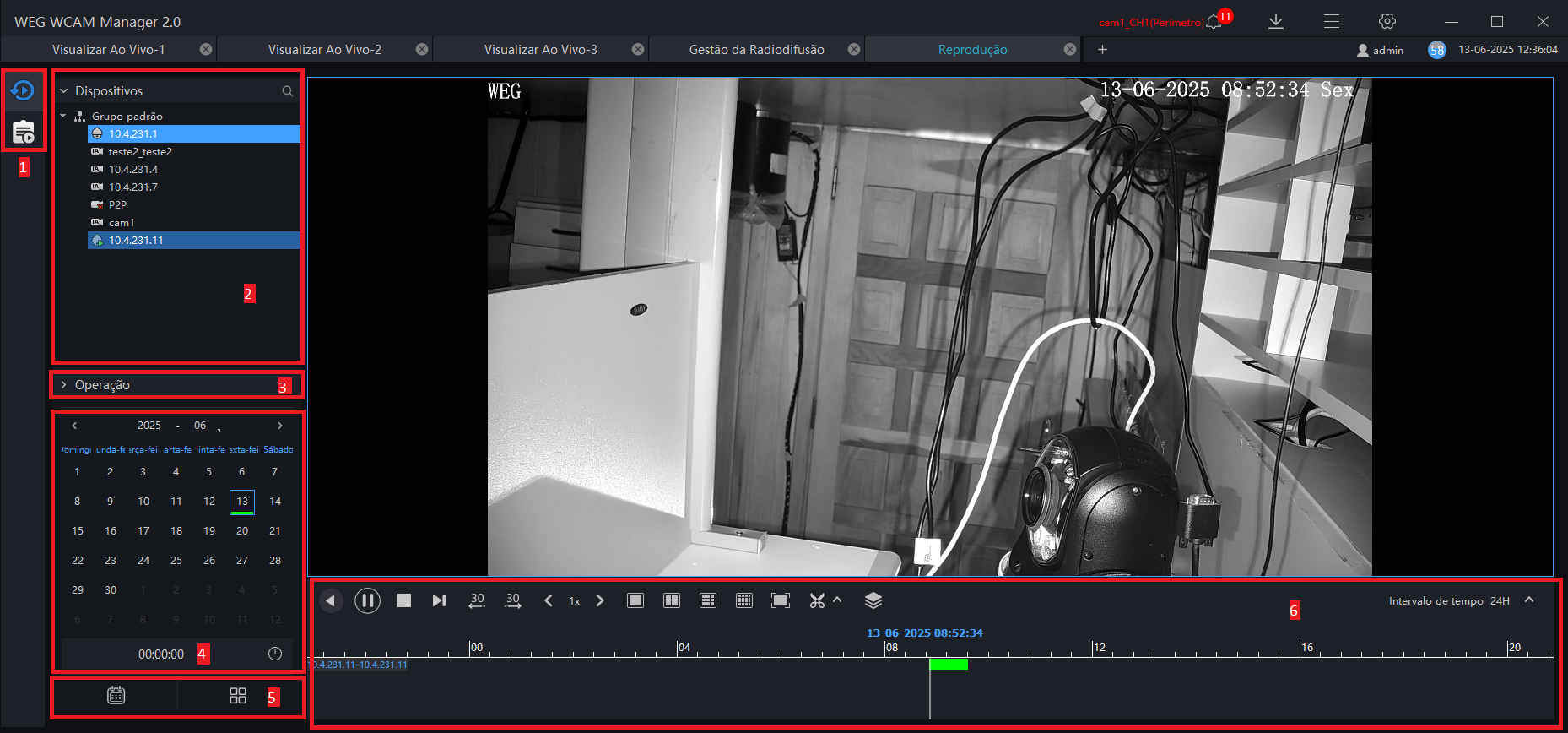
| Número | Função | Descrição |
|---|---|---|
| 1 | Reprodução/Reprodução de Eventos | Selecione reprodução ou reprodução de eventos (quando dispositivos com cartão SD estão conectados a plataforma, o usuário pode visualizar a reprodução de eventos) |
| 2 | Dispositivo | Mostra os dispositivos configurados na plataforma |
| 3 | Operação | -Configure e comande câmeras PTZ -Configure os parâmetros de imagem |
| 4 | Calendário | Exibe as datas, uma barra verde abaixo da data indica que há uma gravação No relógio pode ser inserido manualmente o horário |
| 5 | Mostrar ou ocultar calendário/grade | Abra ou feche o calendário/grade de vídeo |
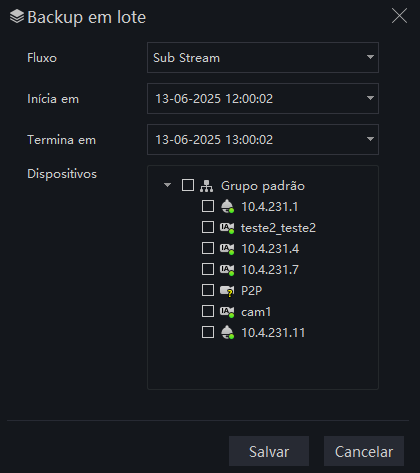
| 6 | Barra de Operação | Operação de vídeo: operação, linha do tempo, exibição ,Rebobinar ,Rebobinar , Pausar / Reproduzir , Pausar / Reproduzir , Parar , Parar , Próximo frame , Próximo frame  , 30s para trás/30s para frente , 30s para trás/30s para frente , Mudar velocidade de reprodução , Mudar velocidade de reprodução , Layout de Exibição , Layout de Exibição  , Tela Cheia , Tela Cheia  , Baixe o vídeo do dispositivo de backup , Baixe o vídeo do dispositivo de backup , Realize o backup em lote de vários vídeos ou arquivos de gravação , Realize o backup em lote de vários vídeos ou arquivos de gravação , Selecione o formato da barra de progresso , Selecione o formato da barra de progresso |
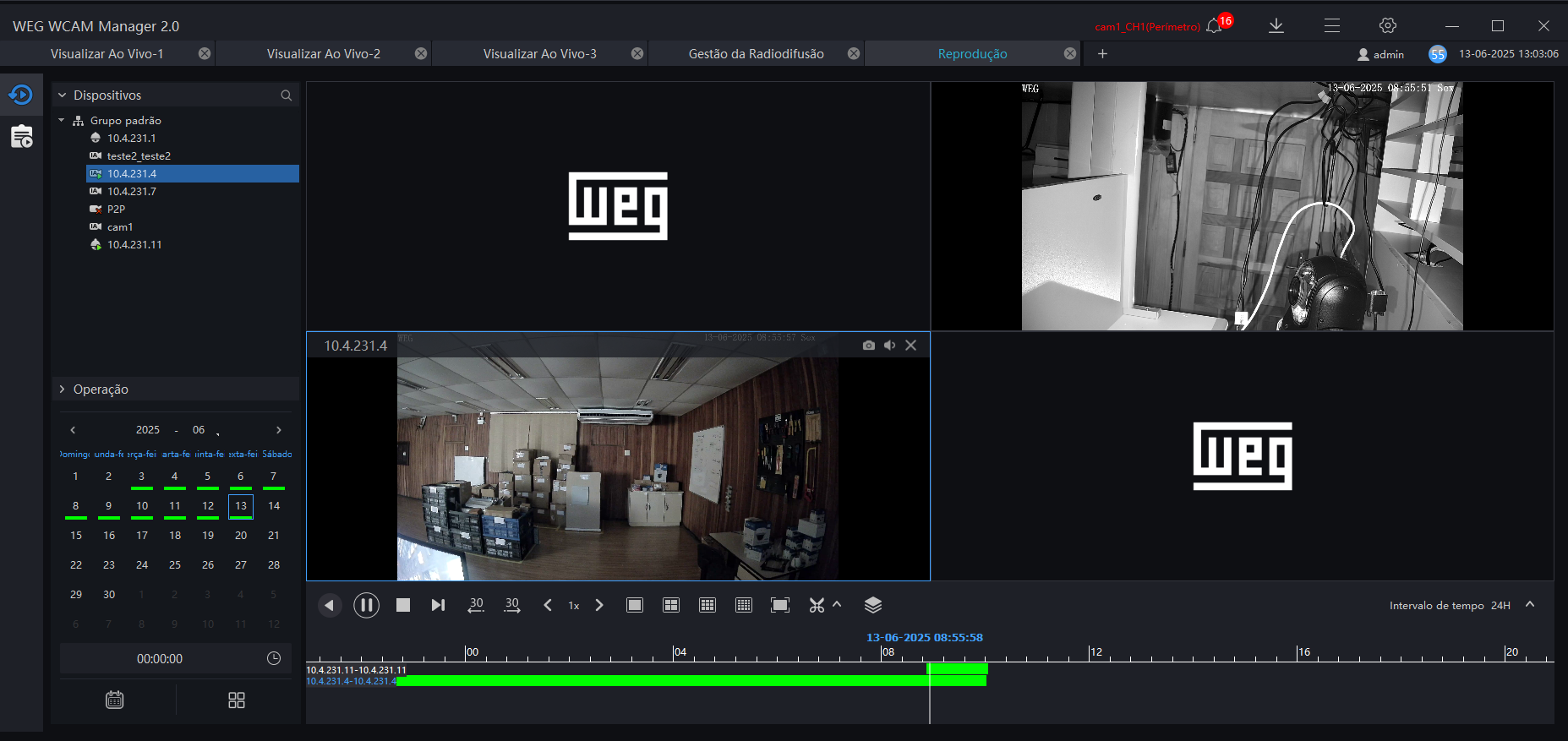
5.2.3 Reproduzir o vídeo do dispositivo
Procedimento
Passo 1: Selecione o modo de layout de exibição (suporte a reprodução síncrona de vários dispositivos).
Passo 2: Selecione o dispositivo na lista de dispositivos para reproduzir a gravação, o vídeo no momento atual será consultado e reproduzido automaticamente
Passo 3: Selecione o intervalo desejado como mostrado na imagem abaixo:

Passo 4: Selecione a ferramenta de operação na barra de ferramentas para assistir à reprodução do vídeo de acordo com suas necessidades.
5.2.4 Faça Backup do vídeo do dispositivo
Procedimento
Passo 1: Clique em  , o vídeo começará a ser reproduzido, o ícone
  será exibido, arraste a escala de tempo para copiar o vídeo rapidamente, baixe o vídeo no formato MP4.
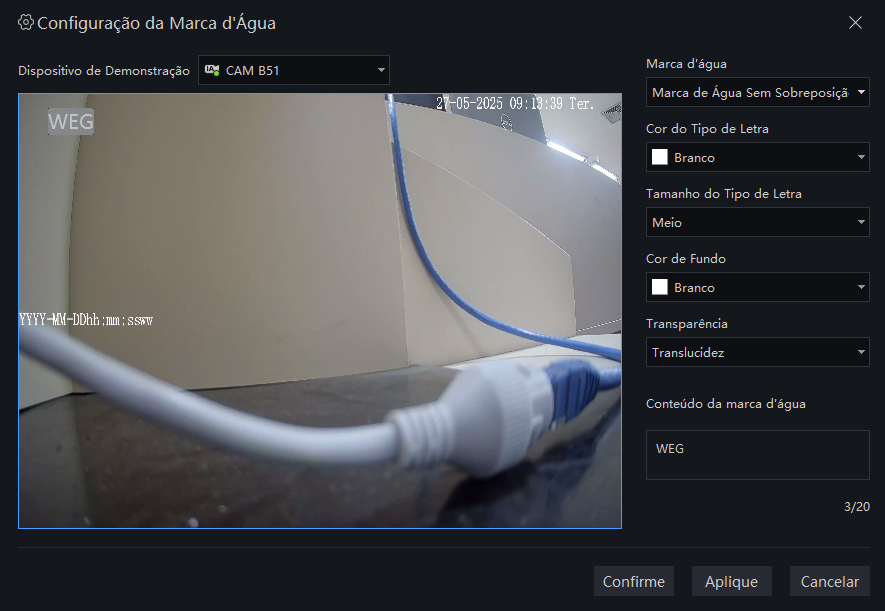
Passo 2: Clique na marca de verificação para completar a seleção e cópia do vídeo e assim uma interface para download será exibida, como mostrada na Figura 5-19.
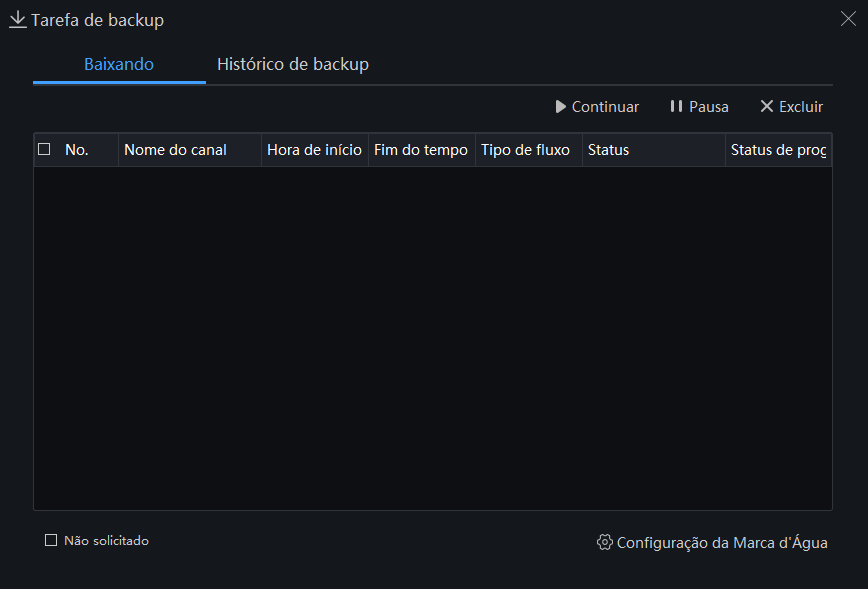
Os usuários podem definir a marca d'água para a gravação do download. Clique em "Configuração de marca d'água" para acessar a página de configuração. Marca d'água (com ou sem sobreposição), defina a cor da fonte, defina a transparência (translucidez, lucidez, subtranslucidez ou opaca), insira o conteúdo da marca d'água, clique em "Confirmar" para salvar e clique em "Aplicar" para aplicar todas as configurações à gravação do download.
Os usuários podem clicar no ícone de download na parte superior da interface.

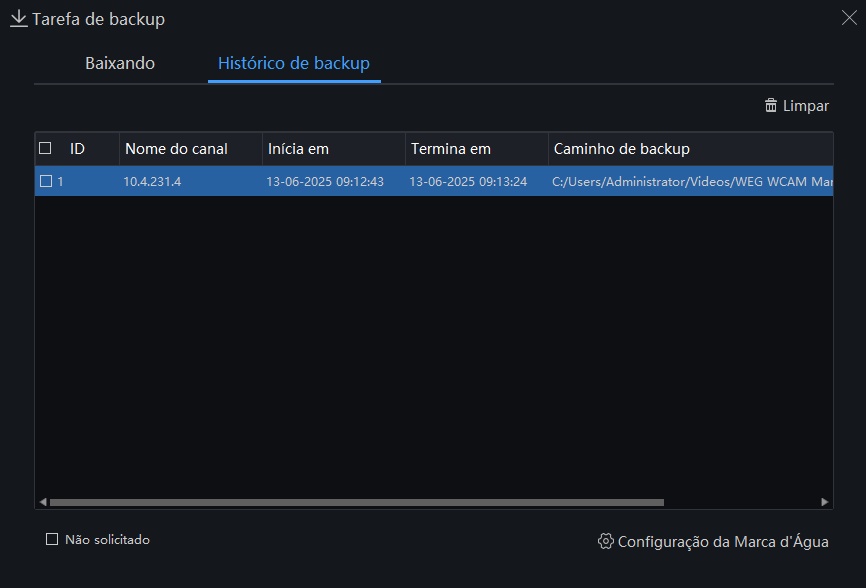
Passo 3: Clique em "Backup" no canto superior direito da interface para visualizar o horário de início e término do vídeo baixado e o caminho onde foi salvo.
5.3 Alarmes
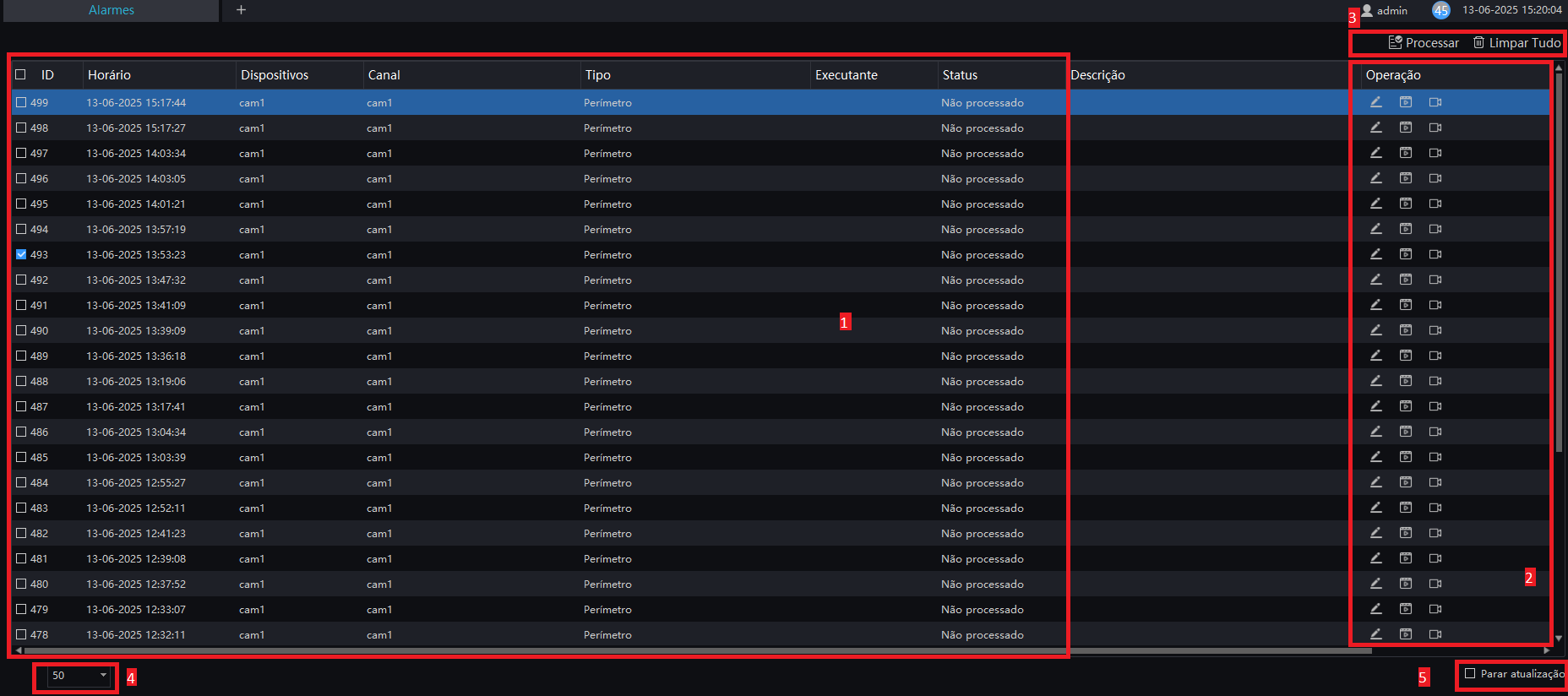
Na interface de Alarmes, as informações de alarme do equipamento em tempo real podem ser recebidas e processadas individualmente ou em lote.
No menu principal, clique em  para entrar na interface detalhada, conforme mostrado na Figura 5-22.
| Número | Função | Descrição |
|---|---|---|
| 1 | Área de exibição de alarme | Exibe as informações relacionadas ao alarme |
| 2 | Operação de alarme | Processamento de alarme, vídeo de reprodução de alarme, vídeo ao vivo |
| 3 | Processamento de alarmes | Processa as informações de alarme especificadas, clique em "limpar" e o alarme atual será limpo. O alarme da câmera térmica pode ser exportado, as informações incluem comentário, resumo, ação, temperatura, hora do alarme e assim por diante. |
| 4 | Número de Exibições | Quantidade de alarmes da página atual |
| 5 | Parar atualização | Marque para parar de atualizar o alarme em tempo real |
Procedimento:
Passo 1: Você pode acessar rapidamente os alarmes clicando no ícone  no canto superior direito da tela.
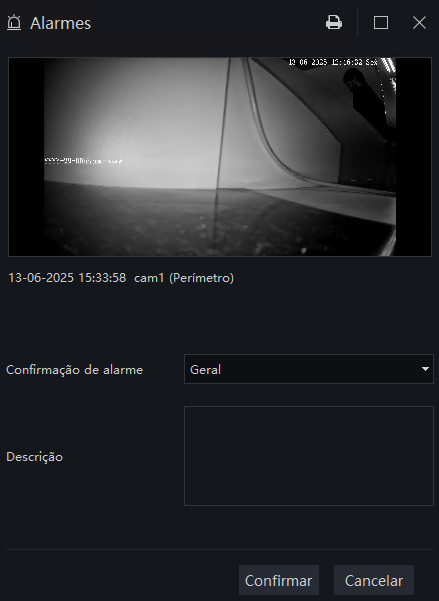
Passo 2: Selecione o alarme desejado, clique no ícone  e uma janela pop-up será exibida. Nessa janela você pode descrever e classificar o alarme.
Passo 3: Clique em  para reproduzir o vídeo de ocorrência do alarme por 30s.
Passo 4: Clique em  para visualizar o vídeo ao vivo do dispositivo de alarme
5.4 Pesquisar Alarmes
Na interface Pesquisar Alarmes, é possível acessar o histórico de alarmes, visualizar o tipo de alarme, o status de processamento e o nome do dispositivo. Além disso, os resultados podem ser processados individualmente ou em lote.
No menu principal, clique em "Pesquisar Alarmes" para entrar na interface detalhada, conforme apresentado na Figura 5-24.
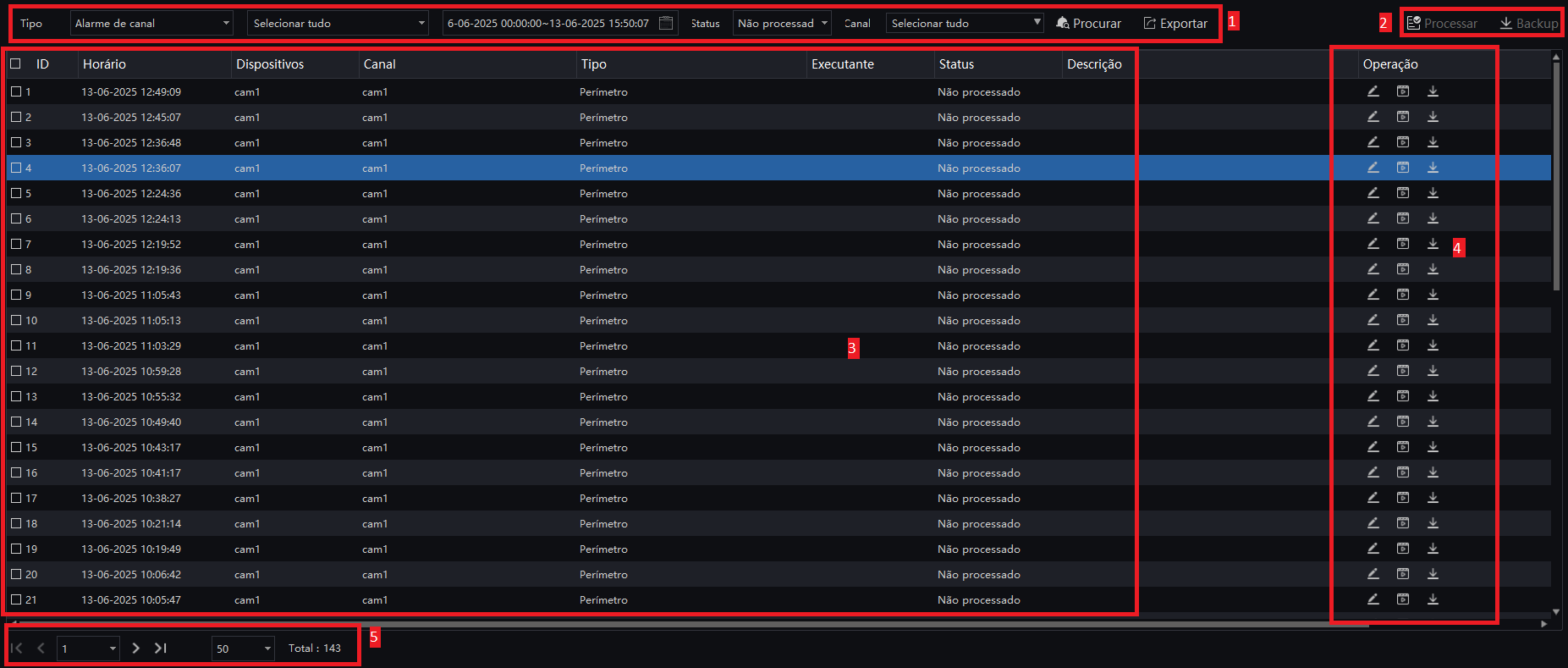
| Número | Função | Descrição |
|---|---|---|
| 1 | Condição de Pesquisa | O usuário define a condição de pesquisa , escolhe o tipo de alarme, o status do progresso e define o tempo de pesquisa  |
| 2 | Processar/Backup | Clique para realizar backup ou processar o alarme |
| 3 | Resultados da Pesquisa | Resultados da pesquisa |
| 4 | Operação | Editar, reproduzir, processar e tarefa de backup |
| 5 | Interface de Exibição | Exibe a página atual do alarme, total de alarmes e opção para alternar para a próxima página |
O status de processamento do alarme de temperatura afetará as estatísticas de alarme. Somente o processamento manual das informações de alarme relacionadas às estatísticas de superaquecimento pode ser correto.
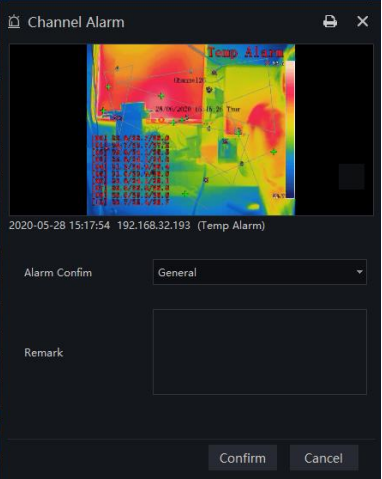

Clique em  para exportar informações de alarme de imagem térmica, as informações incluem dados básicos da câmera, captura, parâmetro de temperatura, adição de comentário, resumo, ação e assim por diante.
5.5 Layout
Na interface de layout, é possível vincular o canal à janela e definir o intervalo de pesquisa. O layout será exibido na interface de "Visualizar Ao Vivo". Isso torna o monitoramento de vídeo mais prático.
No menu principal, clique em "Layout" para entrar na interface detalhada e clique em  para adicionar um novo layout, conforme mostrado na Figura 5-27.
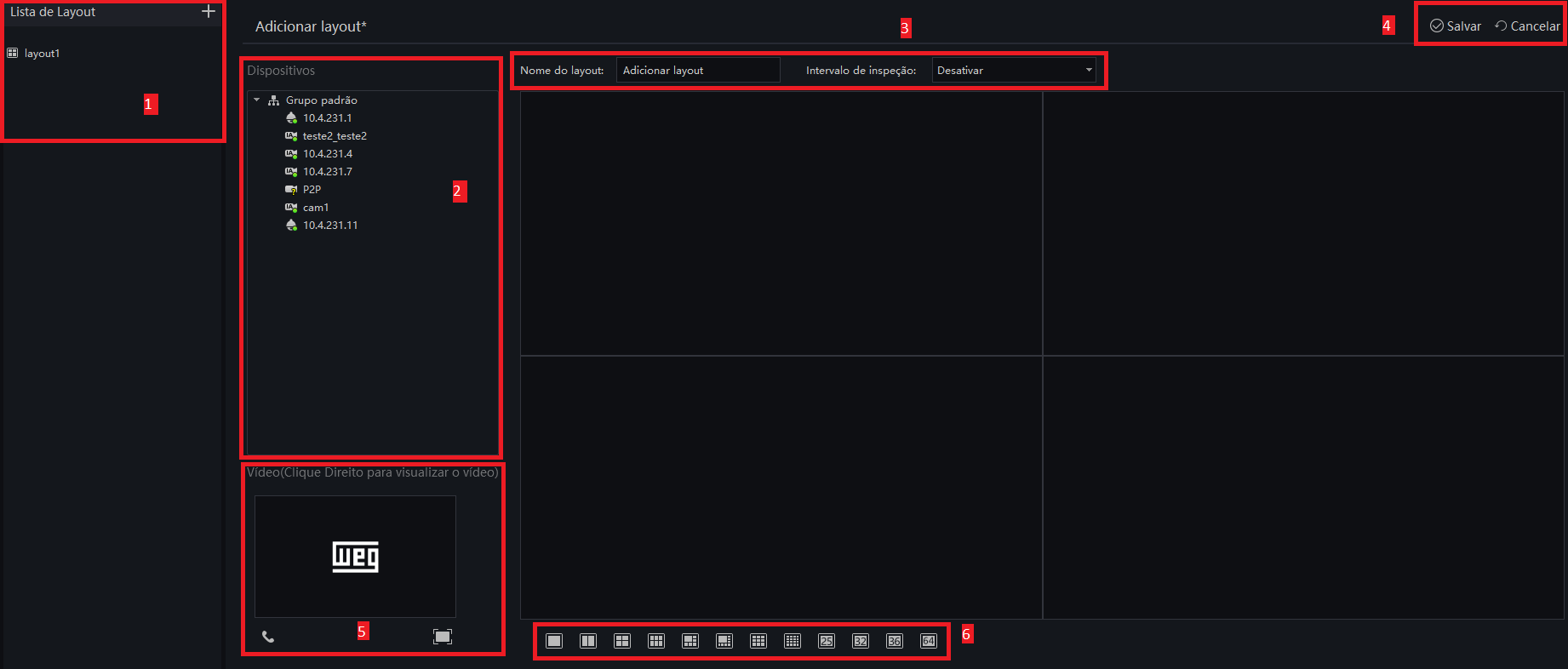
| Número | Função | Descrição |
|---|---|---|
| 1 | Criar novo layout | Clique em  para criar um novo layout para criar um novo layout |
| 2 | Lista de Dispositivos | Arraste o dispositivo para a tela de layout |
| 3 | Informações básicas de layout | Defina o nome do novo layout e defina o intervalo de inspeção |
| 4 | Operação | Salvar ou Cancelar a configuração de layout |
| 5 | Reproduzir o vídeo | Escolha o dispositivo, clique com o botão direito do mouse para reproduzir.  |
| 6 | Modo de exibição | Escolha o modo de exibição do vídeo |
Procedimento
Passo 1: Clique em  na lista de layouts para criar um novo layout.
Passo 2: Coloque o nome do layout e selecione a disposição do layout.
Passo 3: Defina o intervalo de inspeção.
Passo 4: Selecione e segure o mouse para definir o canal a ser exibido na janela de layout. Você pode vincular vários canais na mesma janela e habilitar o intervalo de exibição para que os usuários visualizem várias câmeras.
Passo 5: Clique em "Salvar" para salvar as configurações.
5.6 Mapas
Na interface de Mapas, você pode definir um mapa para facilitar o monitoramento e localização de locais, há suporte a submapas multiníveis.
Arquivos Suportados: JPG, PNG e BMP.
Na nova página de funções, clique em "Mapas" para entrar na interface detalhada, como mostrado na figura 5-28.
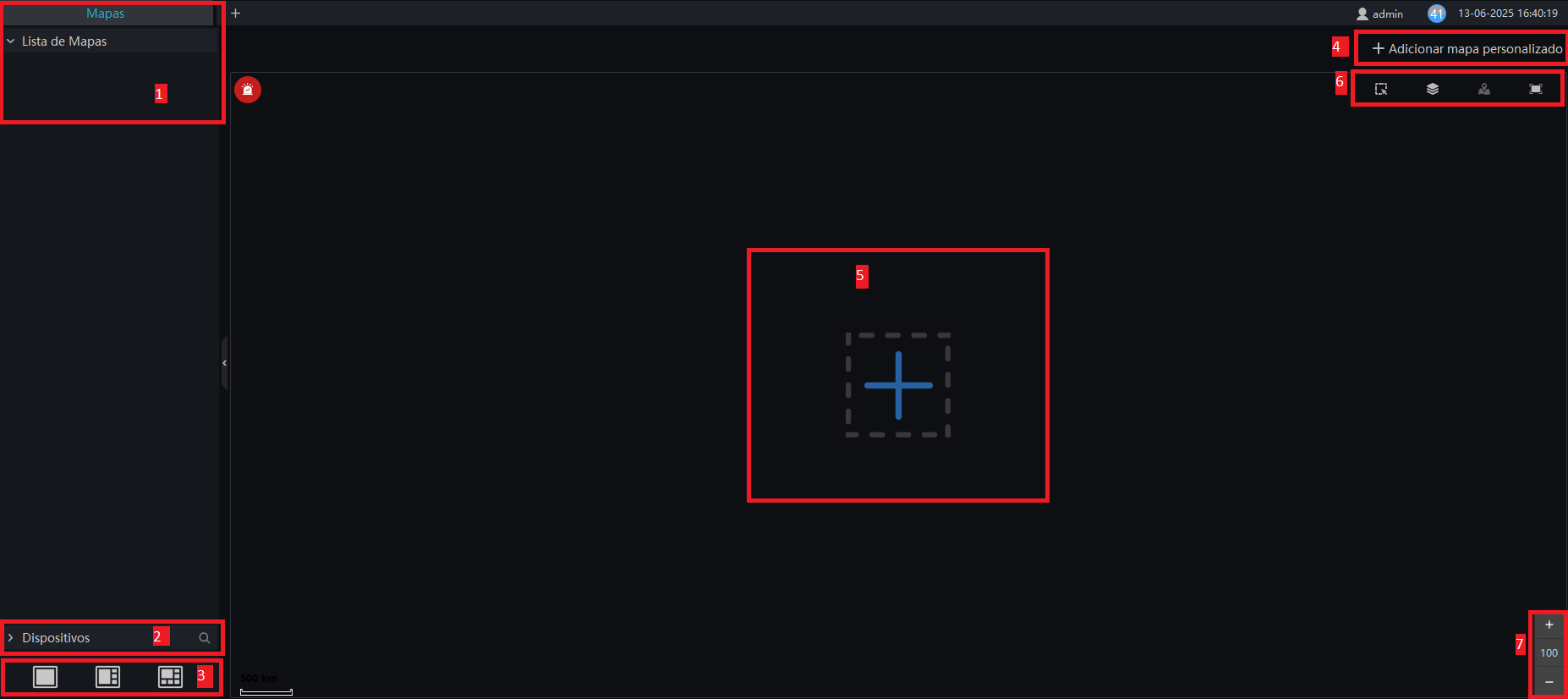
| Número | Função | Descrição |
|---|---|---|
| 1 | Lista de mapas | Todos os mapas configurados |
| 2 | Dispositivos | Lista de dispositivos |
| 3 | Layout de exibição | Mapa e layout da exibição do vídeo |
| 4 | Adicionar um mapa | Adicione um mapa personalizado |
| 5 | Adicionar um mapa | Adicionar um mapa |
| 6 | Operação do Mapa | O usuário pode operar os dispositivos do mapa |
| 7 | Aumentar/Diminuir o zoom | Amplie o mapa para definir os pontos de monitoramento |
5.6.1 Adicionar um Mapa
Procedimento:
Passo 1: Clique em  para adicionar um mapa:

Passo 2: Coloque o nome no mapa e selecione o diretório do mapa, você tem duas opções utilizar o mapa já presente no WCAM ou adicionar um mapa personalizado.
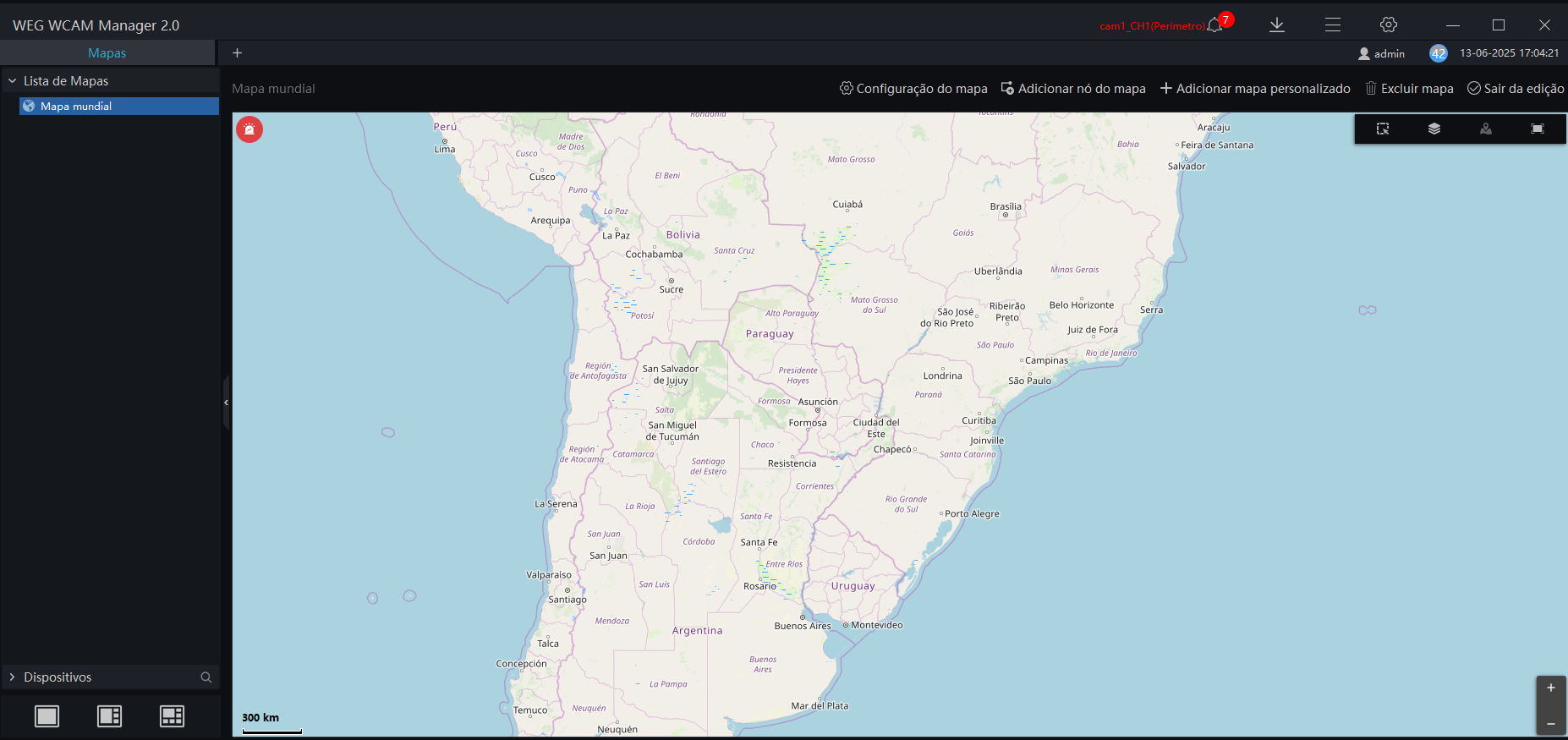
Passo 3: Clique em "Sair da Edição" para salvar o mapa.
Você pode criar um submapa dentro do mapa-múndi. Navegue pelo mapa, e selecione a área desejada para criar um mapa detalhado dessa região.
Clique em  para criar um nó do mapa, defina um nome e clique em "Salvar" para salvar as configurações.
5.6.2 Editar o mapa
Passo 1: Clique em  para entrar no status de edição

Passo 2: Clique em escala, desenhe uma linha para atuar como escala, insira a distância real da linha. A escala será exibida no canto inferior esquerdo da página do mapa.


Passo 3: Clique em  para salvar a edição.
5.6.3 Navegação Rápida
Passo 1: Clique em  .
.
Passo 2: Arraste o mouse para selecionar a área e assim o resultado será exibido em uma janela pop-up, como mostrado na Figura 5-35.

Passo 3: Clique em  para filtrar os dispositivos:
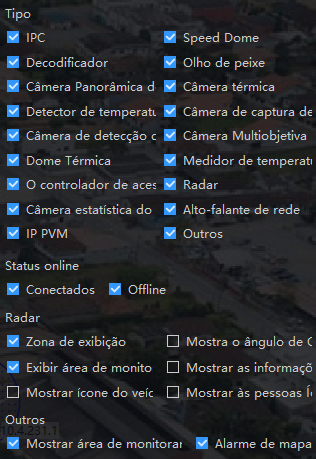
Passo 4: Se o alarme for gerado, clique em  para posicionar a câmera e clique duas vezes para visualizar o vídeo ao vivo.
Passo 5: Clique em  para visualizar as informações do alarme.
Passo 6: Clique em  para definir a divisão da tela.
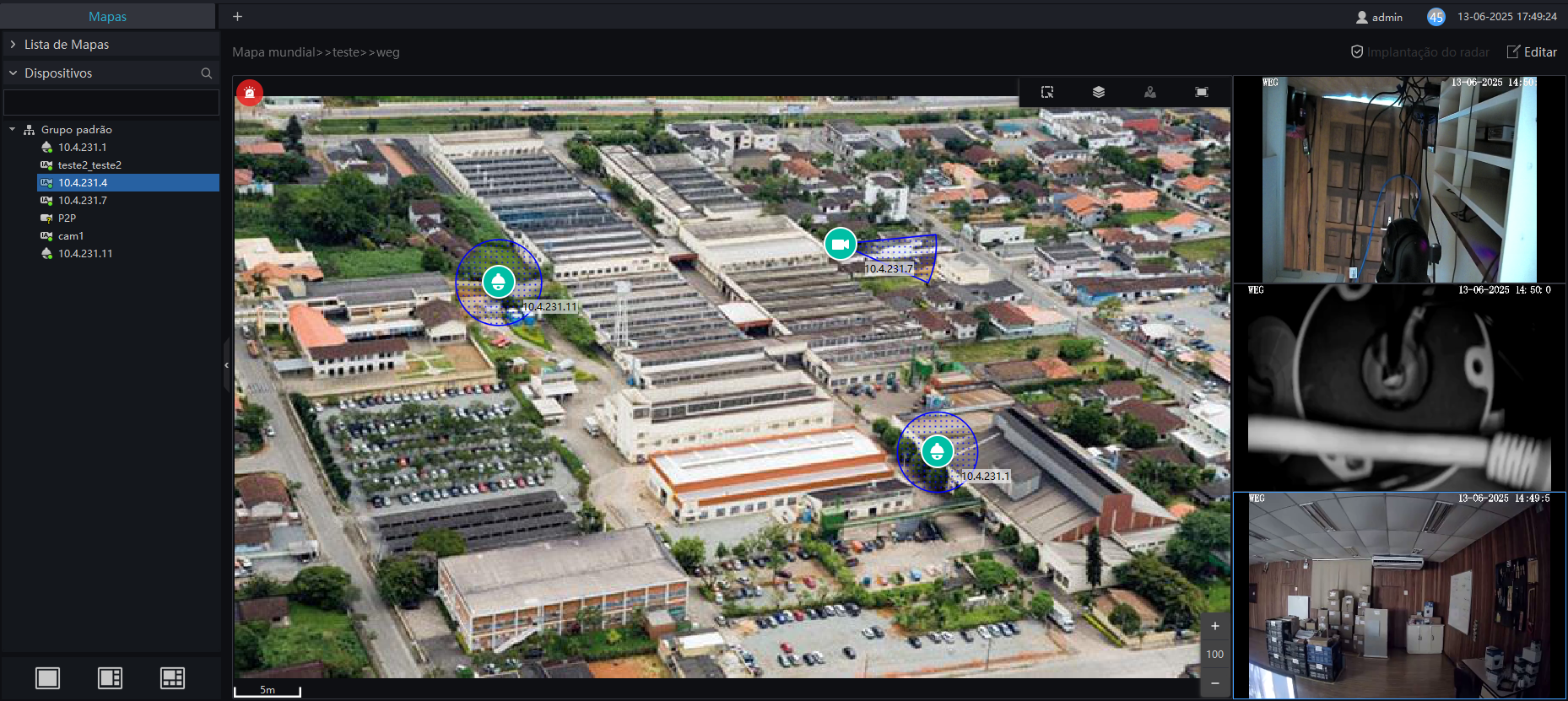
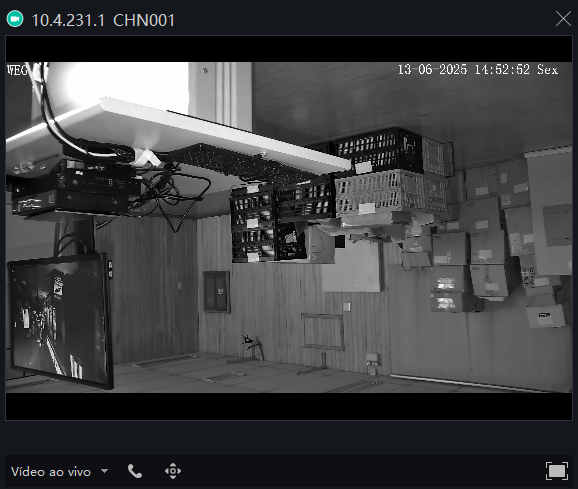
Passo 7: Clique duas vezes na câmera no mapa para visualizar o vídeo ao vivo ou a reprodução, conforme mostrado na Figura 5-37.
5.7 Relatórios e Estatísticas
Na interface de Relatórios e Estatísticas, o usuário pode visualizar as estatísticas de alarmes de grupos e dispositivos; a taxa de dispositivos online também é relatada.
Na página do menu principal, clique em "Relatórios e Estatísticas" para entrar na página detalhada, como mostrado na Figura 5-38.
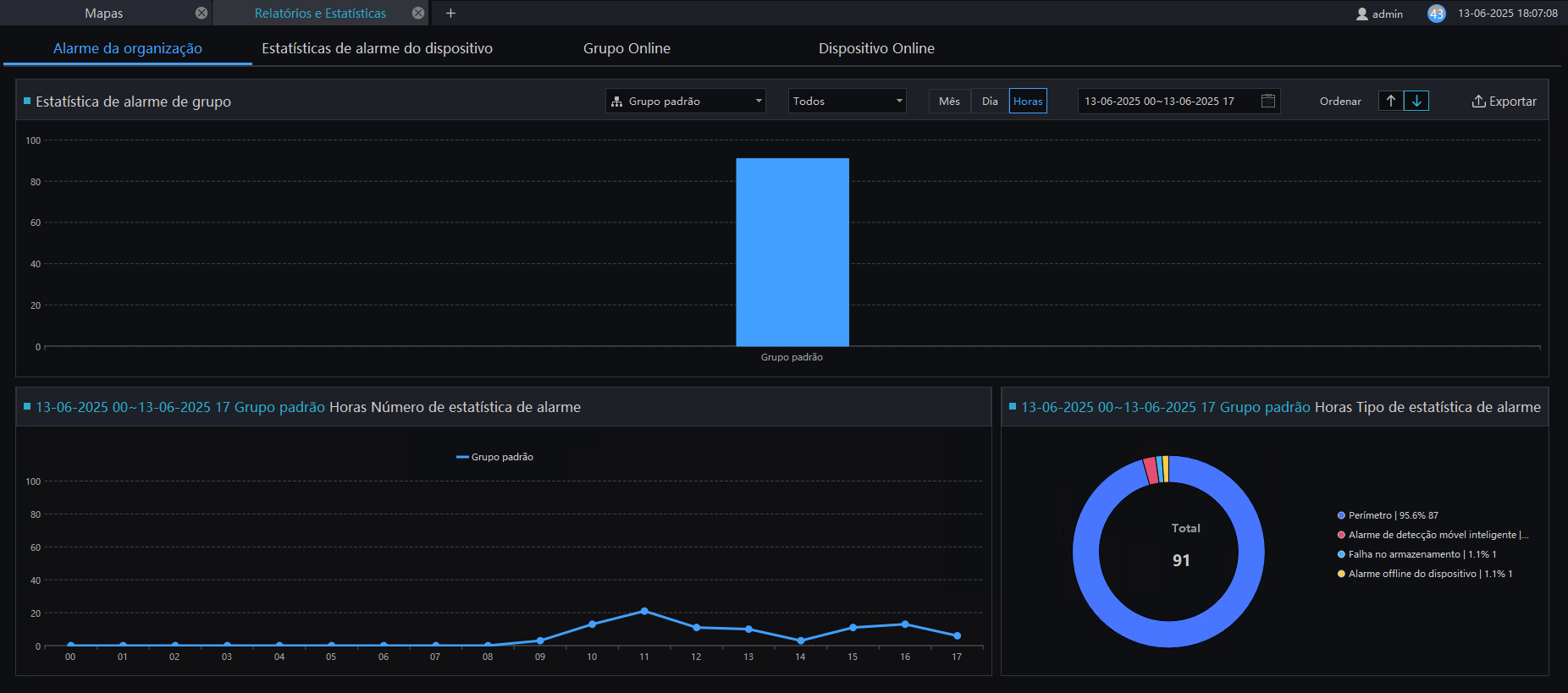
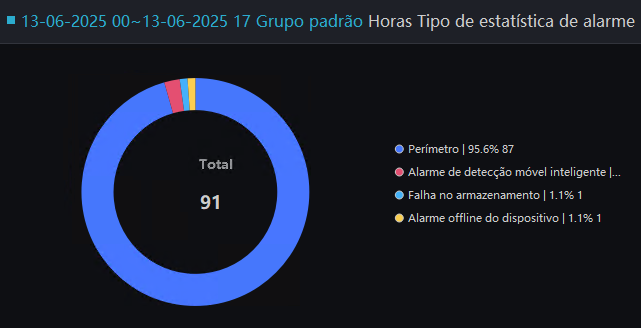
Existem três formas de exibição visual das estatísticas de dados: histogramas, gráfico de linha e gráfico de pizza.
5.8 Central de Monitoramento
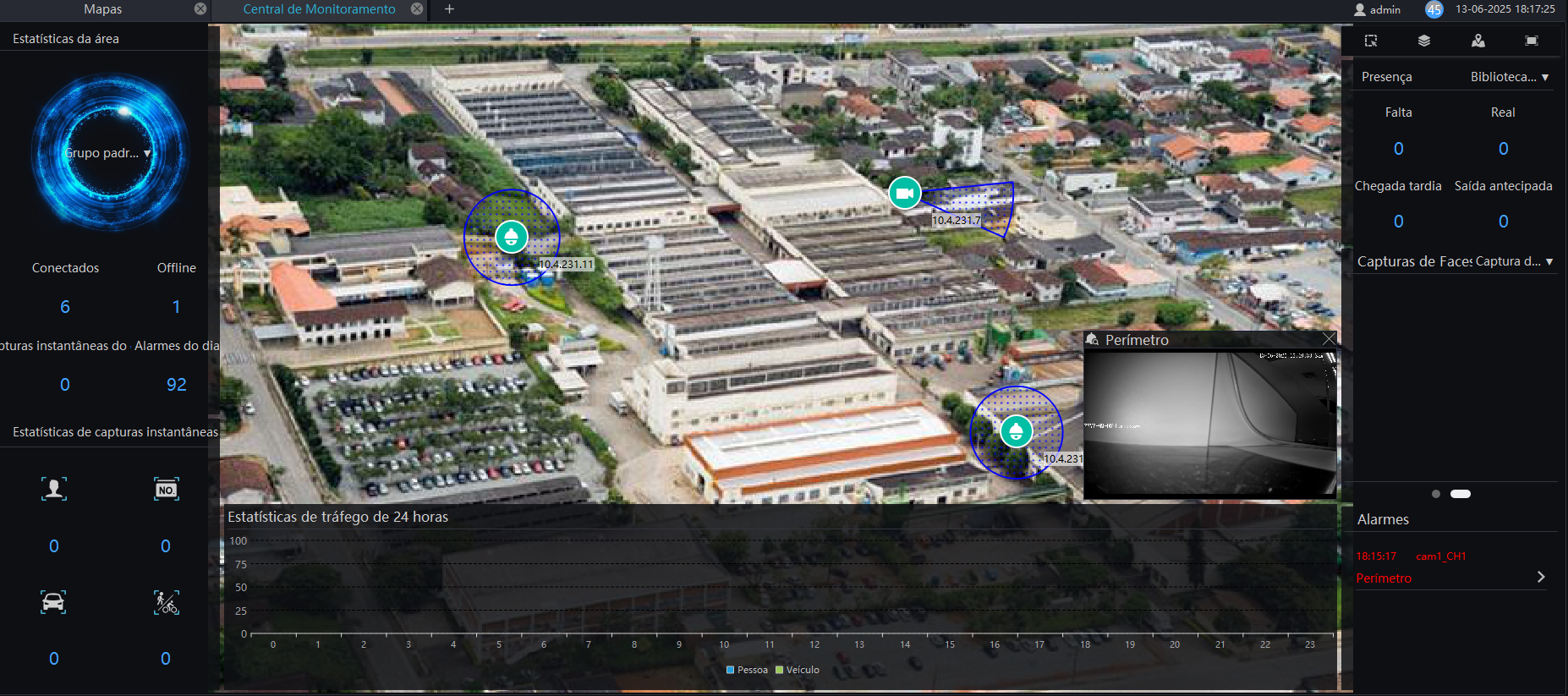
Na Central de Monitoramento, existe uma plataforma visual de gestão abrangente. Você pode diretamente do mapa visualizar o status online, e também outras funções como:
- Estatísticas regionais
- Estatísticas de capturas
- Estatísticas de 7 dias
- Estatísticas de tráfego de 24 horas
- Presença
- Captura de faces
- Alarme em tempo real
- Mapas
- Vídeo ao vivo de alarmes
No menu principal clique em Central de Monitoramento para entrar na página detalhada, conforme mostrado na Figura 5-40
-
Estatísticas Regionais: contagem do número de dispositivos on-line e off-line em diferentes grupos.
-
Estatísticas de capturas: dispositivos sob a organização, estatísticas de rostos, número de placas, veículos, número de pessoas e instantâneos de veículos.
-
Estatísticas de 7 dias: tráfego de pedestres, veículos e condições de alarme nos últimos 7 dias. Esta estatística é atualizada regularmente, todos os dias. Não é possível atualizá-la em tempo real. Alterne automaticamente entre estatísticas de pedestres e alarmes por padrão.
-
Estatísticas de tráfego de 24 horas: estatísticas sobre o número de pessoas e carros em um período de 24 horas.
-
Presença: Estatísticas de presença nos pontos de controle de presença dentro da estrutura do grupo.
-
Captura de Faces: Conta a frequência de estranhos e a captura de indivíduos com temperatura elevada. Por padrão, dois tipos de dados estatísticos são alternados automaticamente, e as informações são atualizadas em tempo real.
-
Alarme em tempo real: exibe informações de alarme em tempo real. Se o dispositivo estiver conectado ao mapa, você pode clicar para assistir ao vídeo em tempo real.
-
Vídeo ao vivo: Alterna, em tempo real, o vídeo de alarme dos dispositivos presentes no mapa eletrônico.
Ao clicar na câmera no mapa, é possível visualizar o vídeo ao vivo ou reproduzir gravações anteriores.
5.9 Vincular Alarmes
Na interface de Vincular Alarmes, o usuário pode configurar ações relacionadas aos alarmes, incluindo:
- Condição de disparo: Define os critérios que ativam o evento.
- Evento vinculado: Determina as ações que serão executadas, como:
- Enviar e-mail.
- Controle de PTZ (Pan/Tilt/Zoom).
- Saída de IO (Input/Output).
- Captura de imagens.
- Transmissão de voz.
- Tempo de defesa: Estabelece o período ativo em que a defesa será aplicada.
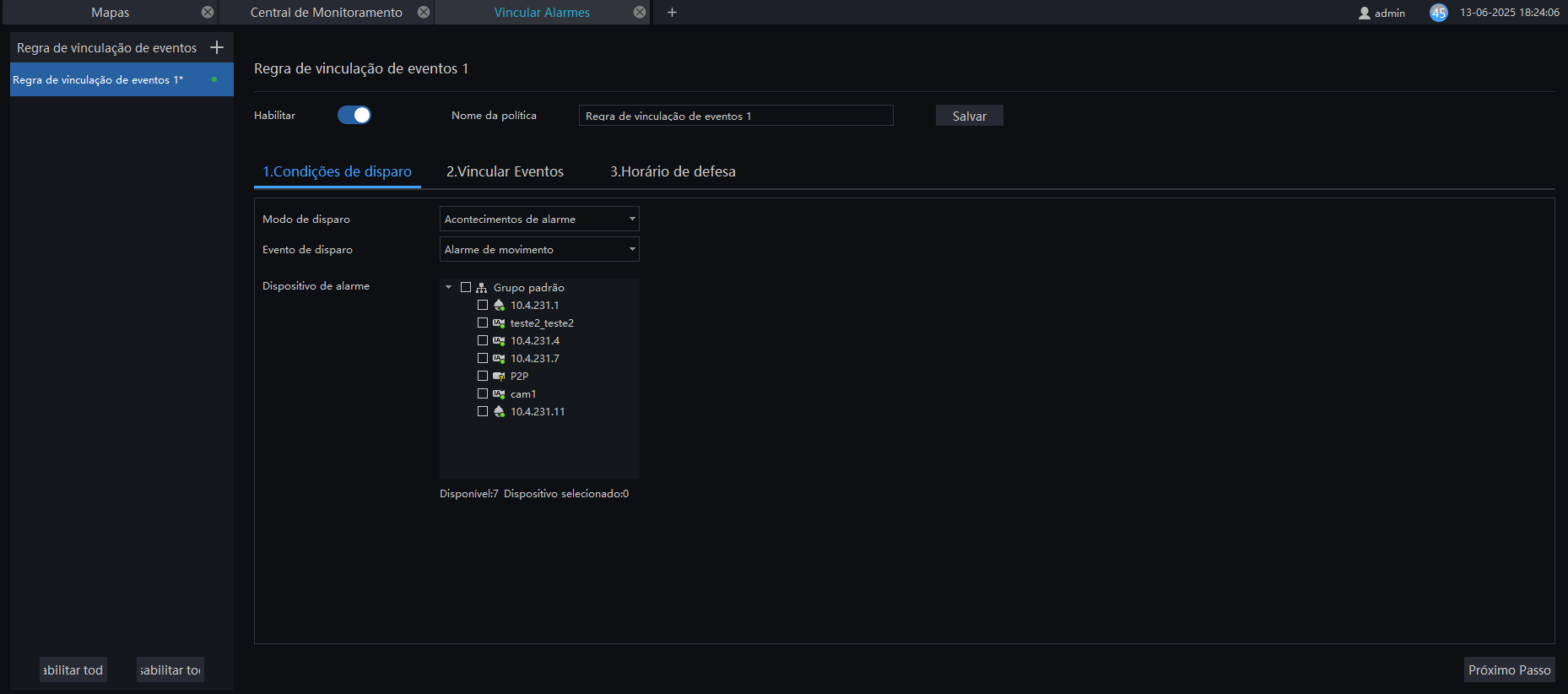
A Figura 5-41 ilustra detalhadamente essa interface.
Procedimento:
Passo 1: Clique em  para adicionar uma nova vinculação de evento.
Passo 2: Habilite a estratégia e defina um nome.
Passo 3: Escolha a condição de disparo, conforme mostrado na Figura 5-42.
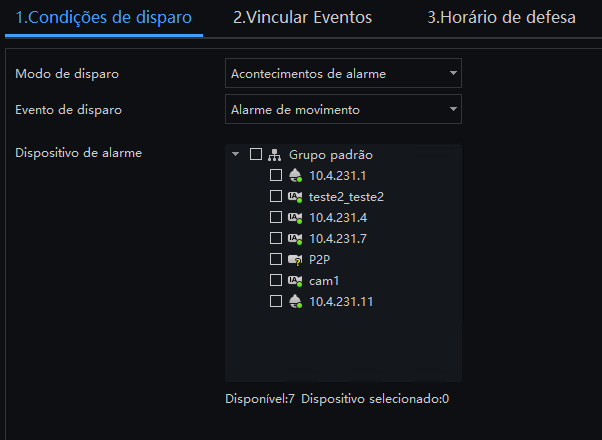
Passo 4: Caso seja selecionado tempo, o usuário precisa definir o tempo de disparo e os dias para repetir.
Passo 5: Caso seja selecionado acontecimentos de alarme, o usuário precisa escolher o tipo de alarme e os dispositivos desejados, conforme mostrado na Figura 5-43
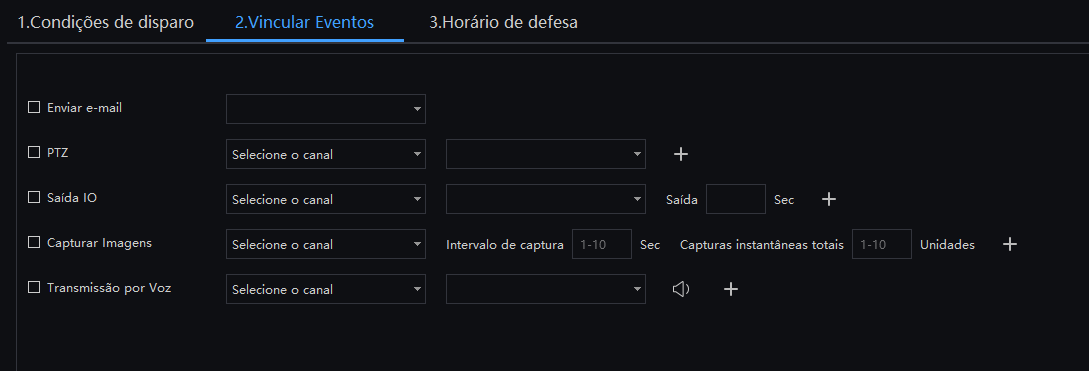
Passo 6: Clique em próximo passo para definir a vinculação de eventos. Escolha um ou mais alarmes, conforme mostrado na Figura 5-44.
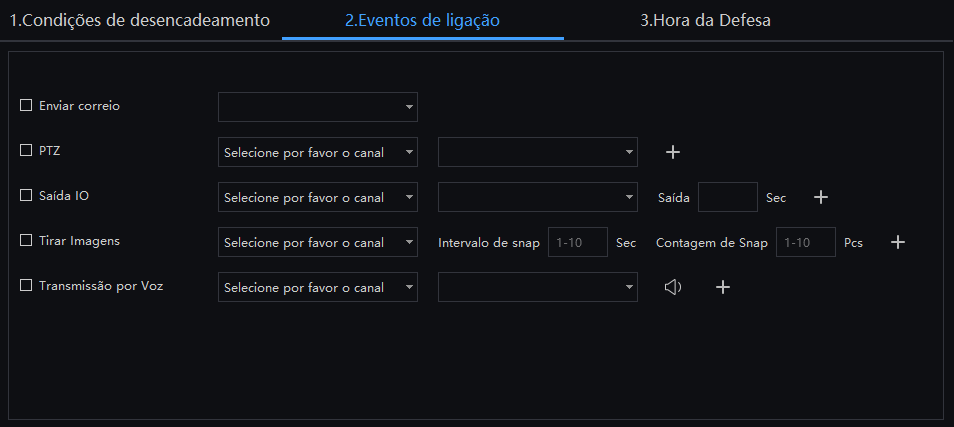
Passo 7: Clique em próximo passo para definir o horário de defesa.
Passo 8: Clique em "Aplicar" para salvar a configuração.
5.10 Pesquisar Capturas Instantâneas
A interface de Pesquisar Capturas Instantâneas é usada para buscar as imagens capturadas vinculadas a eventos. No momento da definição da defesa, busque o equipamento de origem do alarme e consulte as imagens panorâmicas capturadas por outros equipamentos vínculados.
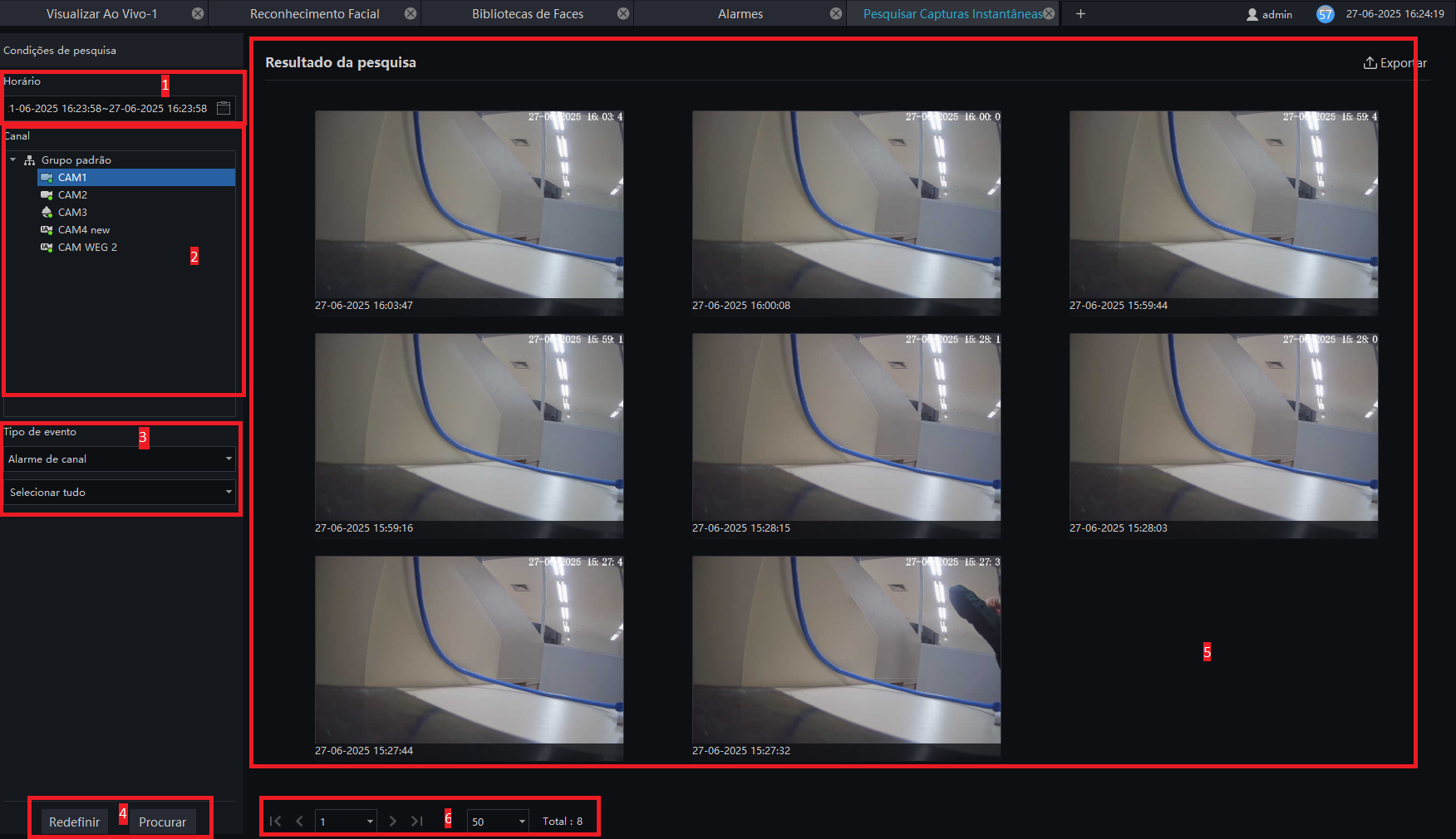
| Número | Função | Descrição |
|---|---|---|
| 1 | Tempo | Clique em  para entrar no calendário e definir o intervalo de busca. 7 dias é o tempo máximo para pesquisar para entrar no calendário e definir o intervalo de busca. 7 dias é o tempo máximo para pesquisar |
| 2 | Canal | Escolha o dispositivo de origem do alarme |
| 3 | Tipo de evento | Escolha o tipo de evento e o tipo de alarme |
| 4 | Redefinir/Procurar | Clique em "Redefinir" para redefinir as condições. Clique em "Procurar" para realizar a busca |
| 5 | Resultado | Resultado da procura. Clique na imagem para ver informações detalhadas. O resultado pode ser exportado para uma pasta local |
| 6 | Página | Página de exibição do dispositivo, próxima página, quantidade de capturas |