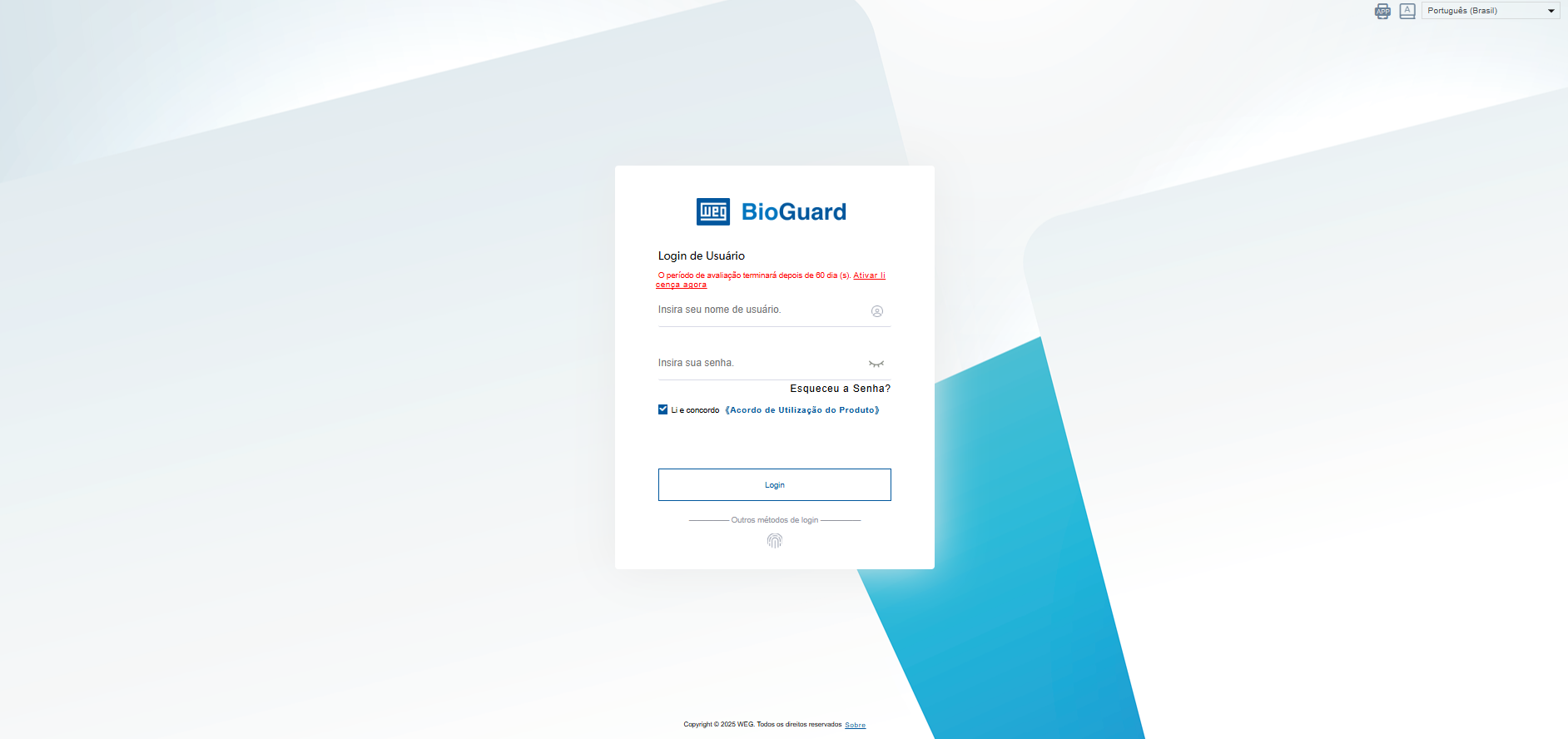
Introdução
Baseado nas tecnologias híbridas de biometria e visão computacional, o WEG BioGuard é uma plataforma de segurança abrangente em ambiente web. Ele contém vários módulos: Pessoal, Frequência e Presença, Controle de Acesso, Gerenciamento de Visitantes, Gerenciamento de Vídeo, Centro de serviços e outros subsistemas inteligentes.
1. Instalação e Login
1.1 Requisitos do Ambiente de Operação
| Categoria | Requisitos Mínimos de Configuração |
|---|---|
| CPU | Pelo menos Intel quad-core (acima do Intel Core i5-6600) |
| RAM | Não menos que 8GB |
| Disco Rígido | Não menos que 500GB (espaço livre no disco do sistema superior a 15 GB) |
| Sistema Operacional | Suporte para Windows 7 Professional Edition de 64 bits, Windows 10 de 64 bits |
| Placa de Vídeo | Gráficos integrados Intel, memória de vídeo superior a 2GB (Intel® HD Graphics 530 e acima recomendado) |
| Placa de Rede | Pelo menos uma placa de rede, a velocidade de rede recomendada não é inferior a 1000Mbit/s |
| Monitor | Pelo menos 21,5 polegadas, e a melhor resolução do monitor é recomendada: 1920 * 1080. É recomendado definir a resolução de exibição para 1920 * 1080. Usar outras resoluções pode causar anormalidades na interface |
| Navegador | Suporta Chrome33+ (recomendado)/Firefox27+/Explorer11+ |
Instrução:
O número de canais ao vivo suportados sob os requisitos mínimos de configuração:
| Resolução | Configuração (formato H.264) | Configuração (formato H.265) |
|---|---|---|
| CIF (512K) | 38 | 38 |
| 4CIF/D1 (2M) | 22 | 22 |
| 720P (2M 25fps) | 10 | 10 |
| 1080P (4M 25fps) | 6 | 6 |
Na janela de visualização de vídeo, você pode visualizar o uso em tempo real da CPU ou da memória do sistema. Se a CPU atingir 80%, não é recomendado aumentar a janela de visualização de vídeo, o que causará a travamento do fluxo de vídeo; se a CPU atingir 80% e a janela de vídeo não atender à aplicação real, a configuração do sistema precisa ser melhorada.
1.2 Instalação do Sistema
Passo 1: Obter o pacote de instalação.
Antes de instalar o software, é recomendável fechar o software antivírus no sistema para evitar falhas na detecção do ambiente. Se o software antivírus detectar anormalidades, você também pode optar por ignorá-las.
Após executar o aplicativo, haverá alguns segundos de processo de detecção, por favor, aguarde.
Passo 2: Clique com o botão direito no arquivo do instalador, escolha executar como administrador, e a ferramenta automaticamente realizará a detecção do ambiente do sistema. Se uma anormalidade for detectada durante o processo de instalação, a interface emitirá um aviso. O usuário pode consultar as informações do aviso para reparar e testar novamente após o reparo até que todos os itens de teste sejam aprovados antes de prosseguir para o próximo passo.
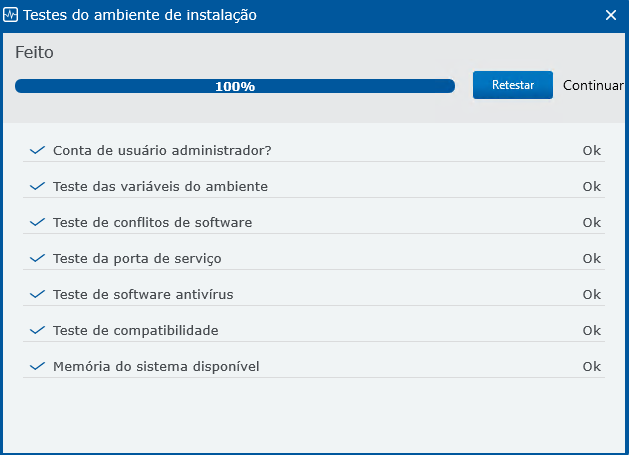
Passo 3: Caso os testes sejam aprovados, clique em "Continuar".
Passo 4: Clique em "Avançar"
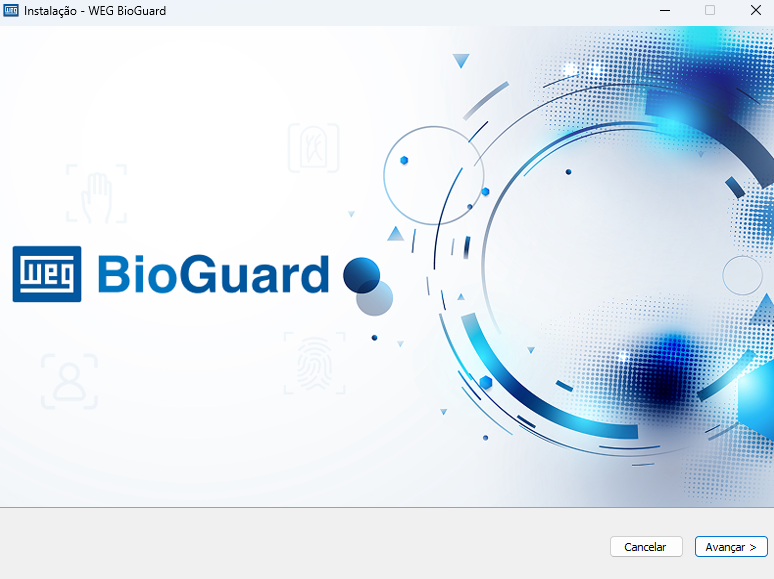
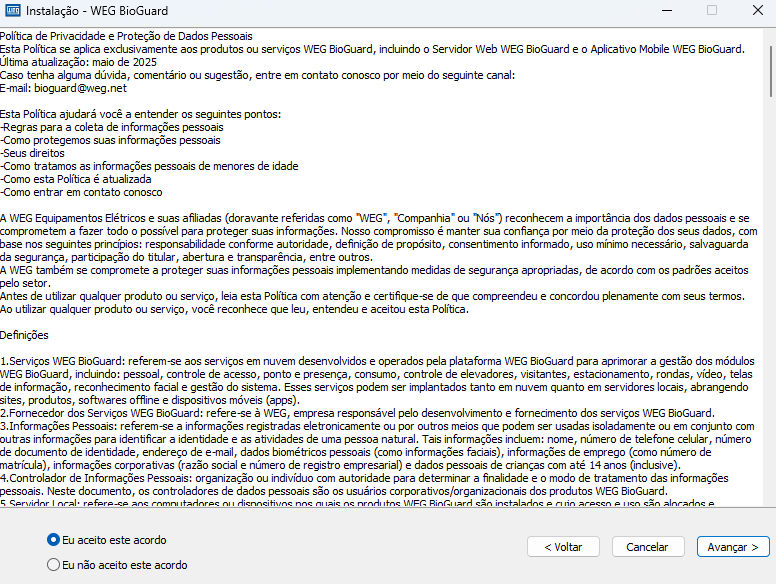
Passo 5: Para avançar, leia a "Política de Privacidade, Proteção de Dados Pessoais" e clique em "Eu aceito este acordo" e clique em "Avançar".
Passo 6: Configure as portas Web, Adms e clique em "Avançar".
A porta padrão é 8098, e a porta de serviço Adms padrão é 8088. Se a porta estiver ocupada, modifique o número da porta manualmente. Ao modificar, tente evitar as portas ocupadas no sistema e não sobreponha com a porta do banco de dados 5442, porta Redis 6390 e portas 21 e 80. Marque "Adicionar exceção ao firewall" para evitar que o Firewall do Windows bloqueie a execução do programa.
O protocolo HTTP é usado por padrão!
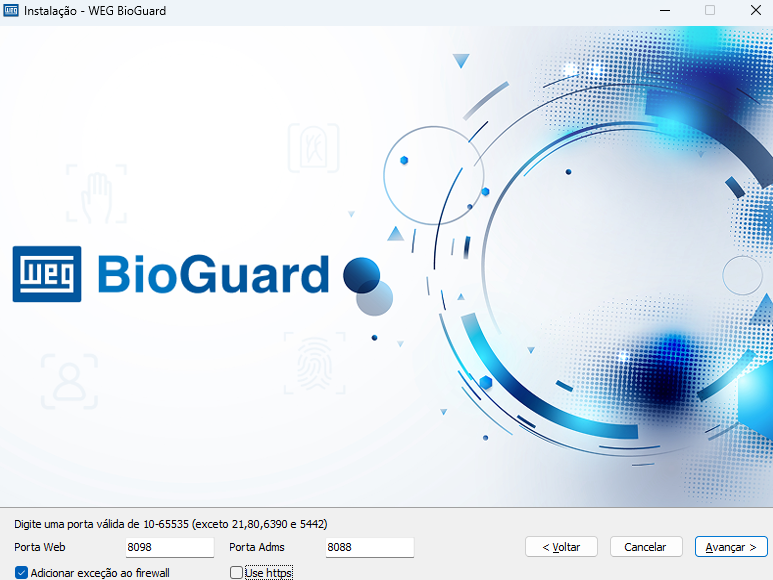
Passo 7: Após configurar o diretório de instalação, clique em "Avançar".
O caminho de instalação padrão é C:\Program Files\WEG BioGuard. Você também pode clicar em Explorar para personalizar o caminho de instalação. Por favor, siga as instruções da interface para garantir que o caminho de instalação selecionado tenha espaço em disco suficiente.
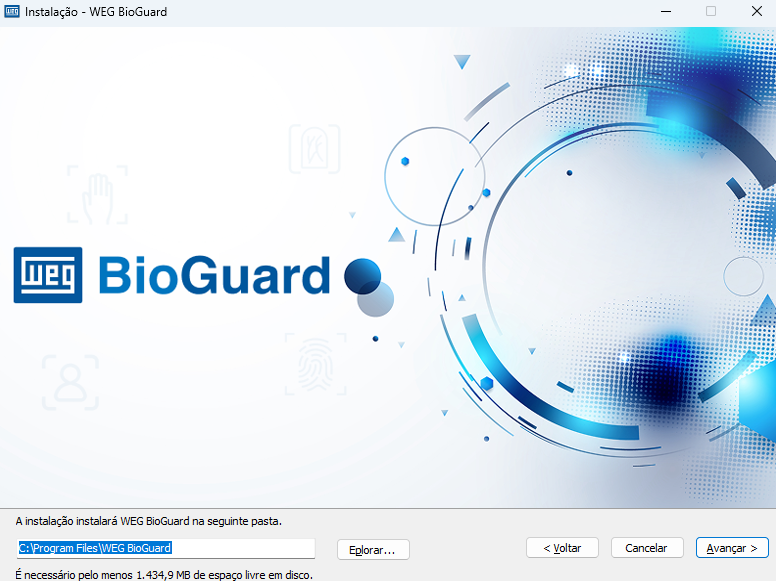
Passo 8: Selecione o banco de dados desejado e clique em "Avançar".
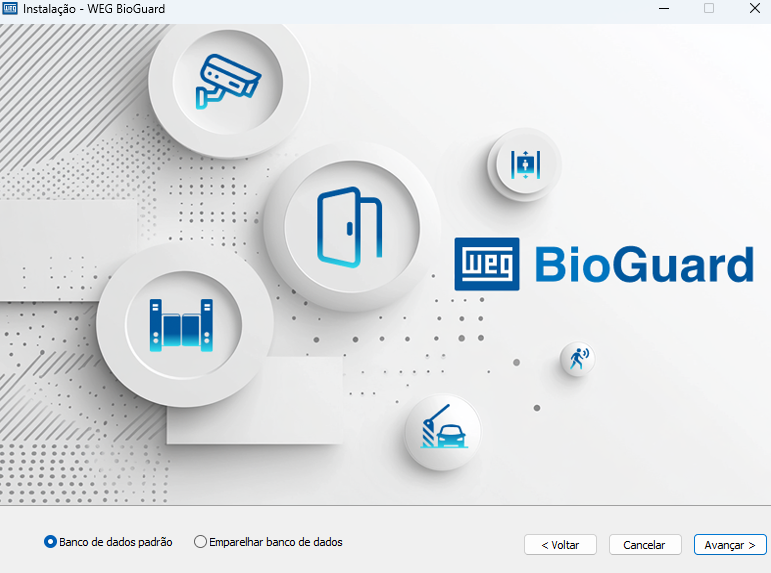
Passo 9: Após configurar o caminho de armazenamento do arquivo de backup, clique em "Avançar".
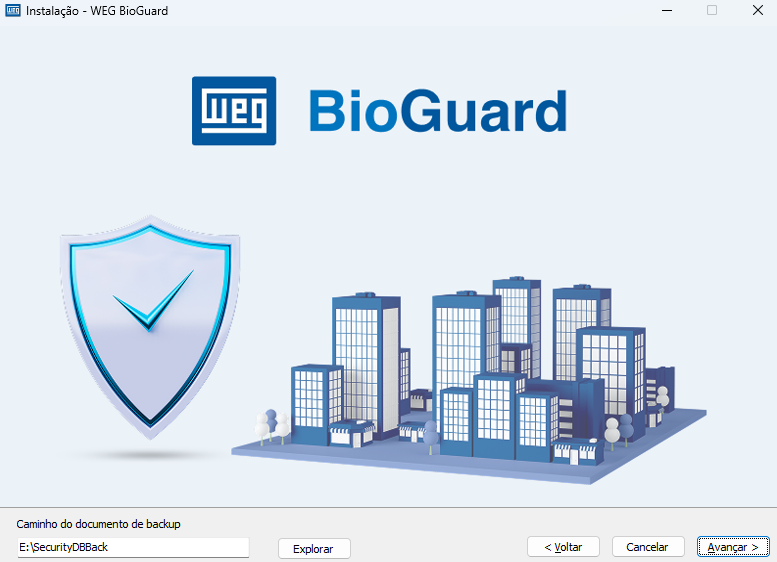
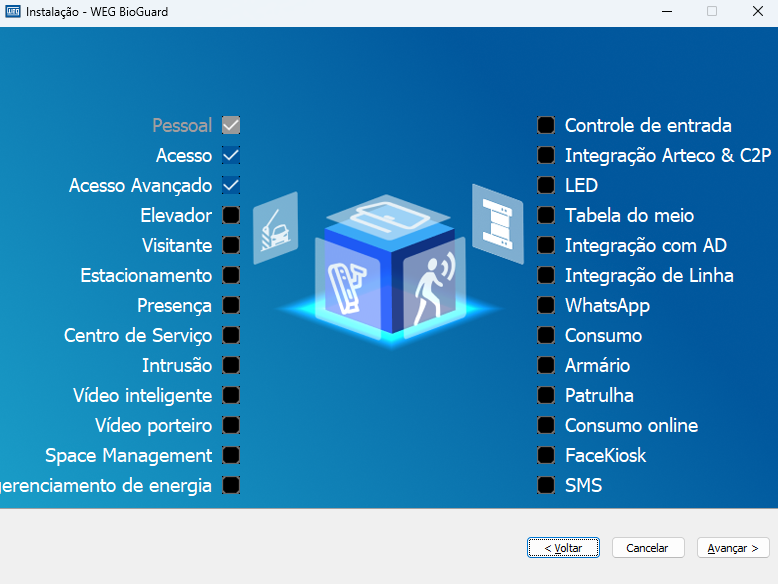
Passo 10: Selecione os módulos necessários para o seu projeto e clique em "Avançar".
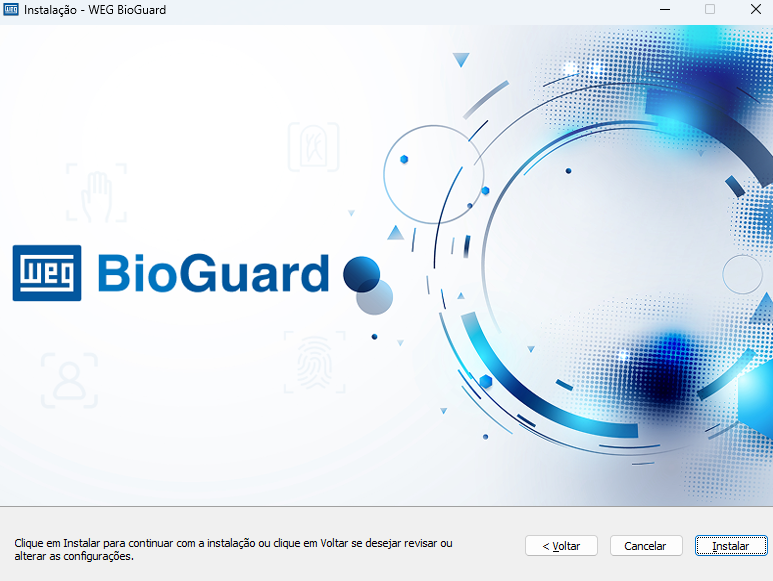
Passo 11: Clique em "Instalar".
Passo 12: Após a conclusão da instalação , você poderá realizar o login.