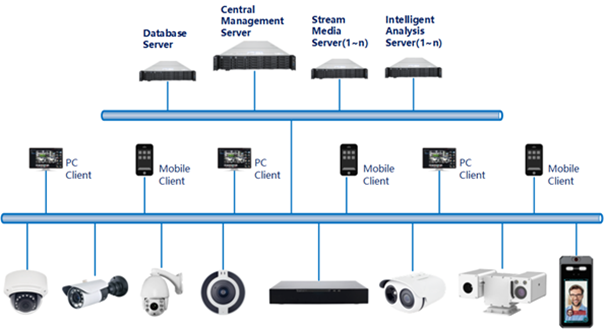
1. DESCRIÇÃO DA PLATAFORMA
O WEG WCAM Manager 2.0 é uma solução de gerenciamento de vídeo, projetada para atender diferentes escalas de monitoramento. A plataforma oferece:
- Gestão Centralizada: Controle completo de todos os dispositivos a partir de um único local.
- Implantação Distribuída: Flexibilidade para organizar e monitorar dispositivos em diferentes localidades.
- Acesso Remoto Multiusuário: Permite que vários usuários acessem o sistema simultaneamente, de forma segura.
Principais Funcionalidades:
- Gerenciamento de usuários, dispositivos e servidores.
- Configuração e controle de câmeras, incluindo vídeo em tempo real e reprodução de vídeo.
- Gerenciamento de alarmes e mapas interativos.
- Estatísticas de dados e reconhecimento facial.
- Gerenciamento de arquivos pessoais e histórico de gravações.
1.1. Funções do WEG WCAM Manager 2.0
O WEG WCAM Manager 2.0 oferece diversos recursos que facilitam o gerenciamento de dispositivos e o monitoramento de vídeos. A seguir, estão listadas as principais funcionalidades:
- Conexões Multiusuário: Permite a conexão de vários clientes simultaneamente.
- Compatibilidade com Dispositivos: Suporte para câmeras IP, NVRs, DVRs, câmeras de captura facial, entre outros.
- Gestão Centralizada e Implantação Distribuída:
- Gerenciamento unificado de recursos como usuários e dispositivos.
- Implantação distribuída de servidores para maior flexibilidade.
- Gerenciamento de Acessos: Diferentes usuários podem receber permissões específicas, de acordo com seus perfis.
- Gerenciamento de Dispositivos:
- Suporte para pesquisa automática, adição manual e importação em lote de dispositivos.
- Gestão de Usuários e Classificação:
- Suporte a estruturas organizacionais hierárquicas, permitindo que usuários superiores gerenciem subordinados.
- Gestão Organizacional: Restringe os usuários de uma organização ao acesso exclusivo de câmeras pertencentes à mesma organização.
- Monitoramento em Tempo Real:
- Suporte para visualização de layout em várias telas e exibição de tour completo.
- Reprodução de Vídeo: Suporte para reprodução síncrona de vídeos com várias imagens.
- Download de Vídeo: Permite o download de gravações de NVRs e DVRs para dispositivos locais.
- Gerenciamento de Mapas: Visualização de vídeos com base em mapas eletrônicos.
- Alarmes em Tempo Real: Exibição de alertas e alarmes de dispositivos diretamente na interface do cliente.
- Estatísticas de Dados: Geração de relatórios de alarmes, taxas de conectividade de dispositivos e outros dados relevantes.
- Reconhecimento Facial:
- Biblioteca de faces para gerenciamento multinível e importação em lote de dados.
- Comparação em tempo real de rostos capturados com a biblioteca de faces.
- Pesquisa de imagens para encontrar rostos semelhantes na biblioteca de faces.
- Vinculação de Eventos: Configuração de ações automáticas, como envio de alarmes, e-mails, acionamento de I/O de câmeras e gravadores, caso determinadas condições sejam atendidas.
1.2. Componentes do Sistema
| Acrônomo | Nome Completo | Descrição |
|---|---|---|
| CMU | Central Management Unit Unidade de Gerenciamento Central | O servidor de gerenciamento central centraliza o gerenciamento de usuários, gerenciamento de autoridades. |
| MDU | Media Distribution Unit Unidade de Distribuição de Mídia | O servidor de distribuição de mídia encaminha os fluxos de áudio e vídeo do dispositivo para o usuário solicitante |
| IAU | Intelligent Analysis Unit Unidade de Análise Inteligente | O servidor de análise inteligente é usado para aplicações de reconhecimento facial. |
1.2.1. CMU - Unidade de Gerenciamento Central
A Unidade de Gerenciamento Central centraliza o gerenciamento de usuários, dispositivos, alarmes, mapas, banco de dados de faces etc. Como um serviço, pode ser instalado exclusivamente em um servidor ou em conjunto com os demais componentes. Os usuários devem primeiro se conectar ao CMU para se autenticar, para na sequência conectar-se a unidade de distribuição de mídia e a unidade de análise inteligente para usar os recursos relevantes.
1.2.2. MDU - Unidade de Distribuição de Mídia
A Unidade de distribuição de mídia encaminha os fluxos de áudio e vídeo do dispositivo para o usuário solicitante, garantindo alto desempenho com baixa latência de ponta a ponta; suporta execução como serviço e pode ser instalado em um servidor separado ou com outros componentes. Quando a MDU é instalada separadamente em um servidor, o endereço IP do seu servidor de gerenciamento central deve ser configurado para que possa ser gerenciado pelo CMU. Os requisitos para o desempenho do servidor de distribuição de mídia são os seguintes: NIC Gigabit (placa de rede).
A tabela a seguir apresenta uma referência dos requisitos necessários para o MDU:
| Canal | Câmera Taxa de Bits | Taxa de Bits de Entrada | Taxa de Bits de Saída |
|---|---|---|---|
| 200 | 4 Mbps | 800 Mbps | 800 Mbps |
| 400 | 2 Mbps | 800 Mbps | 800 Mbps |
| 500 | 1,5 Mbps | 800 Mbps | 800 Mbps |
1.2.3. IAU - Unidade de Análise Inteligente
O servidor de análise inteligente é utilizado em aplicações de reconhecimento facial. Ele oferece suporte apenas para câmeras com detecção facial e opera como um serviço. O servidor pode ser instalado em um servidor dedicado ou compartilhado com outros componentes. Para demandas de alto desempenho, recomenda-se a instalação do servidor de análise inteligente em um ambiente separado.
A tabela abaixo apresenta os requisitos recomendados para o IAU:
| Tipo | Processador | Memória RAM | Canais de Detecção Facial |
|---|---|---|---|
| CPU | Intel® Core i5-7500 | 8 GB | 1-3 |
| CPU | Intel® Core i7-8700 | 8 GB | 2-8 |
| CPU | Intel® Xeon E5-2630 v4 | 16 GB | 4-10 |
Na configuração apresentada, o desempenho pode variar caso o acesso às câmeras seja baixo, mesmo com alta qualidade de vídeo em tempo real e fluxo intenso de pessoas. Os requisitos podem ser ajustados conforme as necessidades específicas do uso.
1.2.4. Banco de dados
A unidade de gerenciamento central e a unidade de análise inteligente usam a configuração e informações do sistema armazenados no banco de dados MySQL.
1.2.5. Ferramenta de gerenciamento de servidor
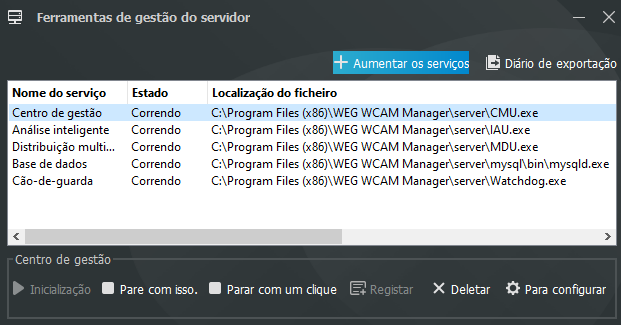
A ferramenta de gerenciamento de servidor é usada para gerenciar os serviços do servidor; exibindo o status de execução do serviço, ela também pode controlar a inicialização, a parada e a remoção do serviço; você pode adicionar o serviço manualmente. Se o componente de serviço não iniciar normalmente, ele exibirá um lembrete no sistema para que o problema seja detectado a tempo. A ferramenta será iniciada assim que a instalação for bem-sucedida, conforme mostrado na Figura 1-1:
1.2.6. Cliente Desktop
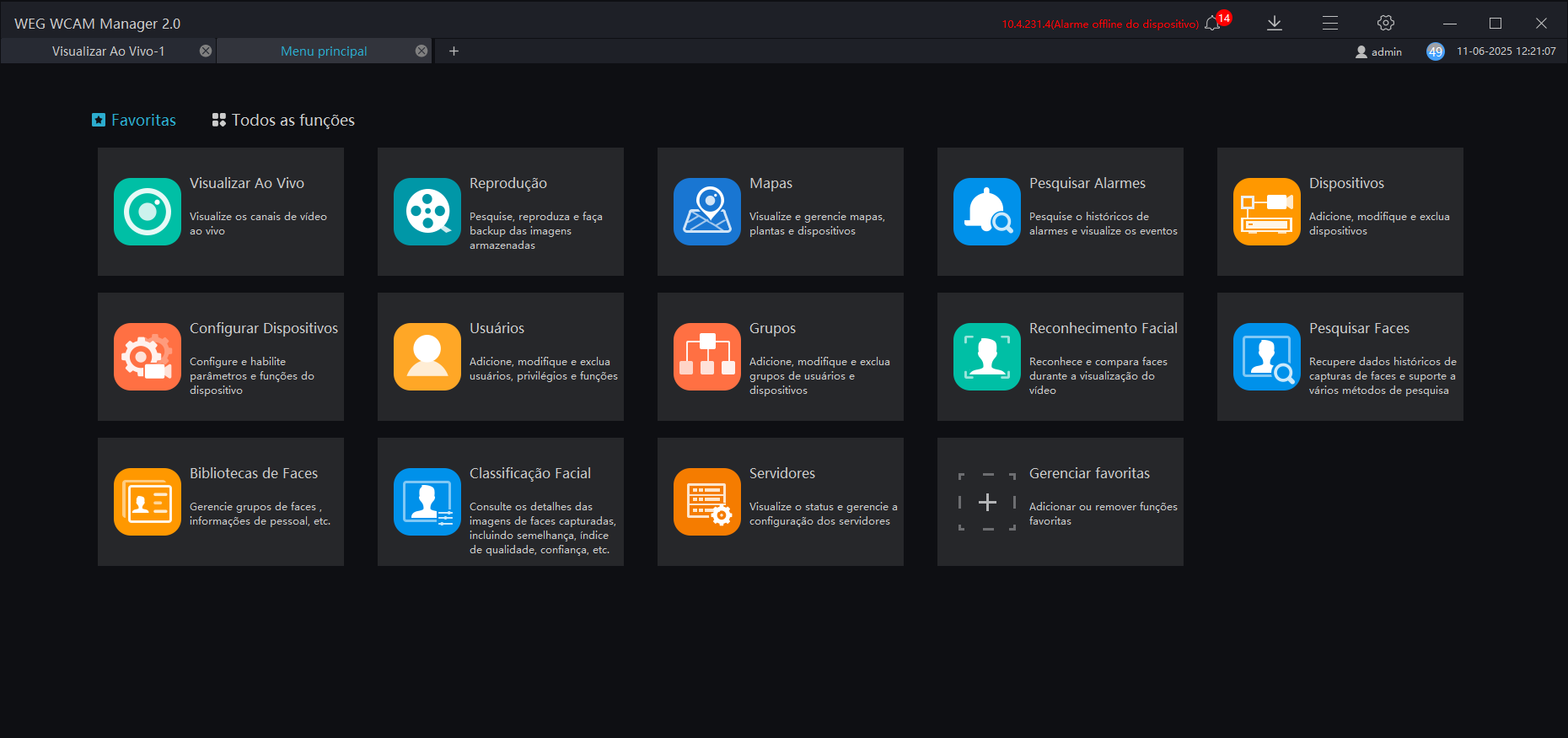
Atualmente, o cliente Desktop suporta apenas no sistema operacional Windows. É um software especialmente desenvolvido para gerenciamento de vídeo. Os usuários podem acessar remotamente vídeos e gravações de vídeo em tempo real, gerenciar usuários, dispositivos, servidores, alarmes etc., e, ao mesmo tempo, controlar dispositivos. A interface é apresentada na Figura 1-2.
Após o login, o sistema verifica a versão do cliente e do servidor. Se eles não correspondem, uma mensagem de alerta aparecerá "As versões do cliente e do servidor não correspondem". Recomenda-se a utilização das mesmas versões para ambos os componentes.
1.3. Requisitos do sistema
A tabela a seguir apresenta um referencial para a definição dos requisitos recomendados para a solução.
| Nome | Cliente Desktop | CMU | MDU | IAU | IAU (GPU) |
|---|---|---|---|---|---|
| Processador | Intel® Core™ i5 -7500 ou superior | Intel® Core™ i5 -7500 ou superior | Intel® Core™ i5 -7500 ou superior | Intel® Core™ i7 ou superior | Intel® Core™ i7 ou superior |
| Memória | 8 GB ou mais | 8 GB ou mais | 8 GB ou mais | 8 GB ou mais | 8 GB ou mais |
| Placa de rede (NIC) | 1 Gbps | 1 Gbps | 1 Gbps | 1 Gbps | 1 Gbps |
| Armazenamento | 50 GB ou mais | 50 GB ou mais | 50 GB ou mais | 50 GB ou mais | 50 GB ou mais |
| Sistema Operacional | Microsoft® Windows® 7 Pro (64 bits) Microsoft® Windows® 10 Pro (64 bits) Microsoft® Windows® 10 Enterprise (64 bits) Microsoft® Windows® Server 2012 Microsoft® Windows® Server 2016 | Microsoft® Windows® 7 Pro (64 bits) Microsoft® Windows® 10 Pro (64 bits) Microsoft® Windows® 10 Enterprise (64 bits) Microsoft® Windows® Server 2012 Microsoft® Windows® Server 2016 | Microsoft® Windows® 7 Pro (64 bits) Microsoft® Windows® 10 Pro (64 bits) Microsoft® Windows® 10 Enterprise (64 bits) Microsoft® Windows® Server 2012 Microsoft® Windows® Server 2016 | Microsoft® Windows® 7 Pro (64 bits) Microsoft® Windows® 10 Pro (64 bits) Microsoft® Windows® 10 Enterprise (64 bits) Microsoft® Windows® Server 2012 Microsoft® Windows® Server 2016 | Microsoft® Windows® 7 Pro (64 bits) Microsoft® Windows® 10 Pro (64 bits) Microsoft® Windows® 10 Enterprise (64 bits) Microsoft® Windows® Server 2012 Microsoft® Windows® Server 2016 |
| Software | DirectX 11 ou superior | ||||
| Resolução | 1600×960 ou superior; padrão 1920x1080 | ||||
| Placa de Vídeo (GPU) | NVIDIA GTX 1050 ou superior |
O software não é compatível com arquiteturas 32 bits.
1.3.1. Portas Utilizadas
A tabela a seguir apresenta as portas utilizadas pela solução.
| Porta | Protocolo | Função |
|---|---|---|
| 3303 | TCP | Banco de Dados MySQL |
| 8080 | TCP | CMU |
| 10024 | TCP | Serviço Watchdog |
| 10086 | TCP | Serviço CMU, conexão do cliente |
| 10100 | TCP | Serviço IAU, conexão do cliente |
| 10200 | TCP | Serviço MDU, conexão do cliente |
| 15680 | TCP | Porta SSL de registro do dispositivo no CMU |
| 15681 | TCP | Porta SSL de registro do dispositivo no MDU |
| 15682 | TCP | Porta SSL de registro do dispositivo no IAU |
| 17886 | TCP | Porta de registro do dispositivo no IAU |
| 17888 | TCP | Porta de registro do dispositivo no CMU |
| 17988 | TCP | Porta de registro do dispositivo no MDU |
| 20085 | TCP | Porta de troca de informações para o IAU |
| 20087 | TCP | Porta de troca de informações para o IAU |
| 61002 | TCP | Porta de monitoramento para protocolo de descoberta de dispositivos do P2P |
1.3.2. Firewall
Para o funcionamento completo da solução, recomenda-se a liberação das seguintes portas no firewall.
| Porta | Protocolo | Função |
|---|---|---|
| 3303 | TCP | Banco de Dados MySQL |
| 10024 | TCP | Serviço Watchdog |
| 10086 | TCP | Serviço CMU, conexão do cliente |
| 10100 | TCP | Serviço IAU, conexão do cliente |
| 10200 | TCP | Serviço MDU, conexão do cliente |
1.4. Planejamento de Implantação
A plataforma tem boa escalabilidade e pode suportar três métodos de implantação:
1.4.1. Implantação autônoma (Standalone)
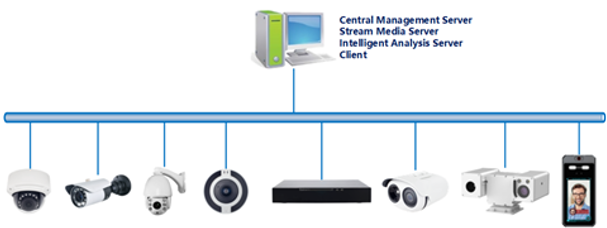
Todos os componentes da plataforma, incluindo componentes de servidor e componentes de cliente Desktop, são implantados no mesmo computador para facilitar a implantação de aplicativos de monitoramento em pequena escala.
1.4.2. Implantação Cliente Servidor (Pequenas e médias empresas)
Nesta arquitetura todos os serviços são instalados em um único servidor, porém os clientes Desktop estão distribuídos nos computadores dos operadores, cenário recomendado para a maiorias das aplicações para atender uma faixa de 50 a 500 canais de vídeo e alguns canais de reconhecimento de face.
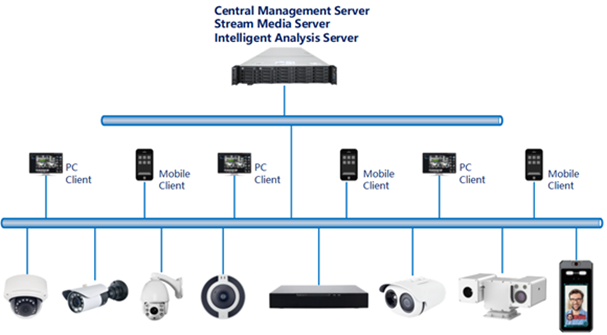
1.4.3. Implantação Distribuída (Grandes empresas)
A arquitetura distribuída é recomendada para o gerenciamento de uma grande quantidade de canais de vídeo, ou também se faz necessário quando existe a necessidade de muitos canais de reconhecimento facial. Neste cenário a instalação de cada componente do servidor poderá ser realizada em um servidor exclusivo, também contar múltiplos servidores com o serviço MDU e a IAU, de acordo com a necessidade de processamento de cada projeto, tornando a solução escalável para atender de 500 a 10.000 canais de vídeo.